
Helppokäyttötoimintojen avustaja auttaa tekemään helppokäyttöisyyistäsi kaikille. Opit helppokäyttöisyysavustajan ja piirtoalustan ilmoitusten avulla tarkistamaan, onko asiakirjassa helppokäyttöisyysongelmia.
Sisältö
- Helppokäyttöisyysongelmien ilmoitusten saaminen Word asiakirjaan kirjoittaessasi
- Vaikealukuisen tekstin kontrastin ilmoitus
- Ilmoitus puuttuvasta vaihtoehtoisesta tekstistä
- Eikö ominaisuutta löydy?
Helppokäyttöisyysongelmien ilmoitusten saaminen Word asiakirjaan kirjoittaessasi
Saat reaaliaikaisia ilmoituksia helppokäyttötoimintoihin liittyvistä ongelmista word-asiakirjaa työstäessäsi, jotta voit käsitellä niitä sen mukaisesti.
Piirtoalustan ilmoitustoiminnon avulla voit tietää, milloin on helppokäyttötoimintoja, kuten vaikealukuinen tekstiväri, jonka kontrastisuhde on alhainen, tai kuvat, joissa ei ole kuvauksia.
- Voit tarkistaa asiakirjan helppokäyttöisyyden laajentamalla Tarkista-välilehden painamalla näppäinyhdistelmää Alt+R.
- Avaa Helppokäyttöisyys-ryhmän avattava Tarkista helppokäyttöisyys -valikko painamalla A+1-näppäimiä.
- Valitse Tarkistahelppokäyttöisyys -vaihtoehto, kun haluat tarkistaa helppokäyttöisyysongelmien ilmoitukset.
Lisätietoja helppokäyttötoimintojen avustajasta on artikkelissa Asiakirjojen helppokäyttöisyyden parantaminen helppokäyttötoiminnon avulla.
Vaikealukuisen tekstin kontrastin ilmoitus
Kun tekstin väri ei ole riittävän kontrastissa taustavärin kanssa, saat ilmoituksen helppokäyttöisyyskuvakkeesta.
- Valitse helppokäyttötoiminnot-kuvake
 piirtoalustalta. Se avaa ponnahduskortin, jossa on lisätietoja ja tapa korjata se.
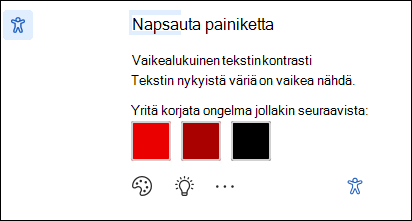
Voit korjata ongelman siirtymällä suositeltuihin muutoksiin ja valitsemalla sellaisen.
Huomautus
Voit myös korjata samankaltaiset ongelmat automaattisesti valitsemalla Automaattisen korjauksen samankaltaiset ongelmat -valintaruudun.
Jos haluat lisätietoja ongelmasta ja tehdä asiakirjasta helppokäyttöisemmän, valitse Näytä oppimisvihje -kuvake.

- Jos haluat ohittaa ongelman, valitse Ohita-painike .
- Valitse Lisää fontin väriä -vaihtoehto, jos haluat kokeilla muita väriasetuksia.
- Voit poistaa helppokäyttöisyyssuositukset käytöstä valitsemalla Lisää-vaihtoehdon. Valitse sitten Poista helppokäyttöisyyssuositukset käytöstä.
Ilmoitus puuttuvasta vaihtoehtoisesta tekstistä
Kun kuvissa ei ole vaihtoehtoista tekstiä, helppokäyttöisyysilmoituskuvake näkyy Word-asiakirjan vasemmassa reunuksessa.
- Siirry helppokäyttötoiminnot-kuvakkeeseen ja valitse se, niin näkyviin tulee kortti, jossa on lisätietoja ongelmasta ja tapa korjata se.
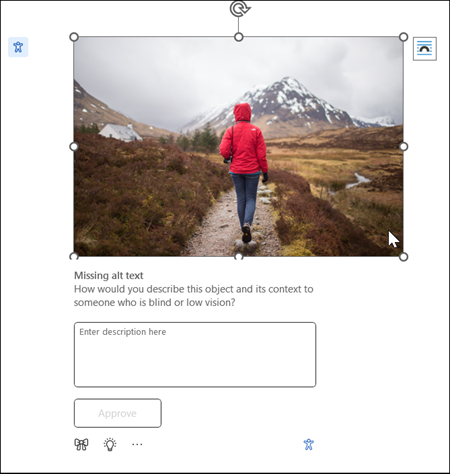
- Anna kuvalle vaihtoehtoinen teksti tai hyväksy automaattisesti luotu vaihtoehtoinen teksti, jos se kuvaa kuvan sisältöä ja tarkoitusta tarkasti.
- Jos haluat käyttää pelkästään koristeellisia kuvia, jotka eivät kerro olennaisia tietoja, merkitse ne koristeellisiksi käyttämällä Kuvake
 -painiketta varmistaaksesi, että näytönlukuohjelmat ohittavat kuvat asianmukaisesti, mikä parantaa helppokäyttöisyyttä.
 - Lisätietoja tehokkaan vaihtoehtoisen tekstin kirjoittamisesta on artikkelissa Kaikki, mitä sinun tarvitsee tietää, jotta voit kirjoittaa tehokasta vaihtoehtoista tekstiä.
Eikö ominaisuutta löydy?
Voit ottaa toiminnon käyttöön tai poistaa sen käytöstä Helppokäyttöasetukset-vaihtoehdon avulla. Voit tehdä tämän seuraavasti:
- Avaa valintanauhan valikossa
 asetukset
 - Valitse Helppokäyttötoiminnot-kohdassa Näytä helppokäyttöisten tiedostojen luontiasetukset -vaihtoehto.
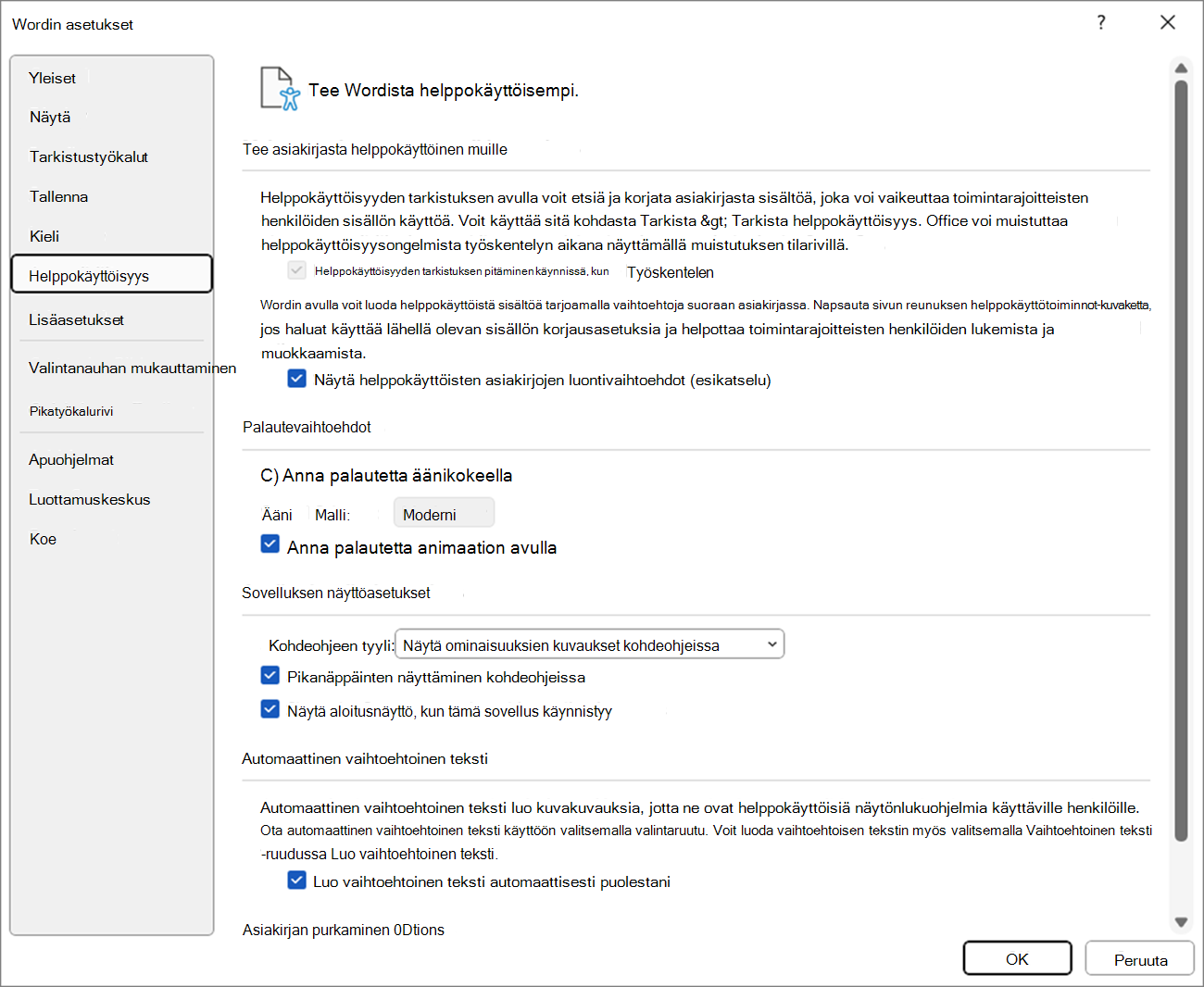
- Päivitä asetukset valitsemalla OK-painike.
Katso myös
Asiakirjojen helppokäyttöisyyden parantaminen helppokäyttötoiminnon avulla
Tee Word asiakirjoista helppokäyttöisiä toimintarajoitteisille henkilöille