

Onko vaikea tunnistaa asiakirjan tekstiä tai laskentataulukon tietoja? Näyttääkö näyttösi niin kirkkaalta, että se satuttaa silmiäsi ja kaikki siinä oleva katoaa valkoiseen taustaan? Tässä artikkelissa on vihjeitä ja vinkkejä siihen, miten voit kokeilla väriasetuksia tietokoneessasi ja Microsoft 365 -sovelluksissa, jotta näet näytössä olevat asiat helpommin ja mukavammin. Saat myös ohjeet suuren kontrastin teeman vaihtamiseen, jotta voit pienentää näytön valkoista taustaväriä.
Ohjevalikko löydä parhaat väri- ja kontrastiasetukset minulle?
Jos haluat löytää sinulle sopivia väri- ja kontrastiasetuksia, mieti ensin, mitä teet tietokoneellasi suurimman osan ajasta ja mitä sovelluksia käytät päivän aikana. Kirjoitatko ja luetko sähköpostiviestejä tai asiakirjoja, kirjoitatko ja analysoitko laskentataulukoiden tietoja, osallistutko verkkokokouksiin vai haetko tietoja Internetistä? Ehkä muokkaat valokuvia tai käytät projektin tai tilin hallintasovellusta? Tarvitseeko sinun nähdä pienimmätkin tiedot näytössä, tunnistaa värien sävyt tai tehdä tietokoneen työstämisestä mukavampaa silmilläsi?
Lue seuraavaksi tämä artikkeli ja selvitä, mitä vinkkejä ja vinkkejä kannattaa kokeilla ensin. Olemme kaikki erilaisia, ja siksi kokeilu on tärkein vaihe parhaiden väri- ja kontrastivaihtoehtojen löytämisessä. Älä huoli, voit aina palata alkuperäiseen väri- ja kontrastiasetuksiin, jos et pidä siitä, miltä asiat näyttävät näytössä.
Huomaa, että jotkin väri- ja kontrastivaihtoehdot vaikuttavat kaikkeen näytössä olevaan, jotkin vain Microsoft 365 -sovelluksiin tai vain yhteen sovellukseen. Aina kun muutat väri- ja kontrastiasetuksia, tarkista uusien asetusten avulla sovellukset ja ominaisuudet, joiden ulkoasua käytät eniten.
Opi muuttamaan tietokoneen väriä ja kontrastia, jotta asiat ovat helpommin näkyvissä ja luettavissa näytössä. Opit esimerkiksi, mitä tehdä, jos näyttö on liian kirkas, hiiren osoitin näyttää katoavan taustaa vasten tai jos näytön kohteet näyttävät epätarkoilta. Opit myös muokkaamaan värejä ja kontrastia Microsoft 365 -sovelluksissa, jotta ne olisivat helppokäyttöisempiä.
Sisältö
- Näytön värit ovat liian kirkkaita
- Haluan muuttaa enimmäkseen valkoisen näyttöni enimmäkseen mustaksi
- Olen värisokea ja haluan säätää näytön värejä
- Haluan, että Windows käyttää tummia värejä
- Haluan, että vain Windows käyttää tummia värejä sovellusten sijaan
- Teksti ja tiedot näyttävät sumeilta näytössä
- Miten voin kääntää näytön värit käänteisiksi silmien suojaamiseksi?
- En näe tietoja tehtäväpalkissa, aloitusvalikossa tai toimintokeskuksessa
- Microsoft Teams -kokouksissa varattu tausta vaikeuttaa osallistujien kasvojen näkemistä
- Microsoft Teamsissa tarvitsen tummemman taustan häikäisyn vähentämiseksi
- Microsoft 365 -sovelluksissa valintanauha ja taustavärit ovat liian kevyitä
- Haluan käyttää mustaa taustaa Word
- Microsoft Edgessä värit näyttävät liian kirkkailta
- Sivustojen värit ja kirkkaus rasittavat silmiäni
- Pidän enemmän näytön luonnonvalkoista väristä
- Hiiren osoitinta on vaikea löytää
- Tekstin kohdistinta on vaikea löytää
Näytön värit ovat liian kirkkaita
Kun olet työskennellyt tietokoneella pitkään, näytön kirkkaus voi saada silmäsi kipeäksi. Kokeile ottaa yövalo käyttöön. Se muuttaa näytön värilämpötilaa, mikä näyttää lämpimämmät värit, jotka ovat helpompia silmillesi. Se myös vähentää valkoisten taustojen ja sisällön häikäisyä.
Yövalo ei ole käytettävissä, jos laitteesi käyttää DisplayLink- tai Basic Display -ohjaimia.
- Avaa Asetukset tietokoneessa painamalla näppäinyhdistelmää Windows-näppäin+I tai valitsemalla Käynnistä
 >asetukset
- Valitse Järjestelmän>näyttö.
- Ota käyttöön Yövalo-valitsinKirkkaus & väri -ryhmässä.
- Valitse Yövalo ja poista aikataulun yövalovalitsin käytöstä.
- Jos haluat säätää valon voimakkuutta, muuta voimakkuutta Voimakkuus-liukusäätimellä. Voimakkuudesta riippuen se voi muuttua valkoiseksi ruskeeksi, keltaiseksi, oranssiksi tai punaiseksi.
Haluan muuttaa enimmäkseen valkoisen näyttöni enimmäkseen mustaksi
Kokeile käyttää värisuodatinta riippumatta siitä, onko käytössäsi valoherkkyyttä vai visuaalista mieltymystä tai onko näytössä näkyviä tietoja vaikea nähdä ja lukea. Värisuodattimet muuttavat näytön väripalettia ja auttavat sinua erottamaan asioita, jotka eroavat toisistaan vain värin perusteella.
- Paina näppäinyhdistelmää Windows-näppäin+U tai valitse Käynnistä>asetukset valitse Helppokäyttötoiminnot.
- Valitse Värisuodattimet.
- Ota Värisuodattimet-valitsin käyttöön.
- Valitse jokin käytettävissä olevista värisuodattimista. Näytön värit muuttuvat, kun teet valinnan. Tarkista myös, miltä värit näyttävät eniten käyttämissäsi sovelluksissa. Esimerkiksi Käänteiset-vaihtoehto kääntää näytön värit käänteisiksi ja saattaa tehdä useimpien sovellusten käytöstä mukavampaa.

Olen värisokea ja haluan säätää näytön värejä
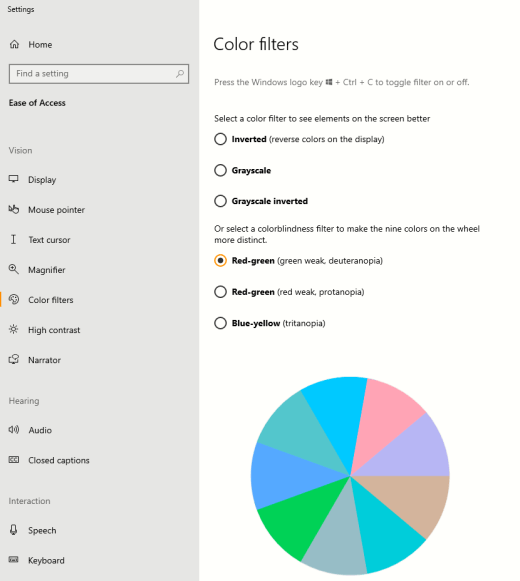
Windows sisältää valmiiksi suunnitellut värisokeuden suodattimet deuteranopiaa, protanopiaa ja tritanopiaa varten.
- Paina näppäinyhdistelmää Windows-näppäin+U tai valitse Käynnistä>helppokäyttötoiminnot>.
- Valitse Värisuodattimet.
- Ota Värisuodattimet-valitsin käyttöön.
- Valitse haluamasi suodatin suodatinluettelosta. Näytön värit muuttuvat, kun teet valinnan. Kun oikea värisokeuteen mukautuva suodatin on määritetty, esikatselun väriympyrän kaikki yhdeksän osaa ovat näkyvissä ja erillisiä. Tarkista myös, miltä värit näyttävät eniten käyttämissäsi sovelluksissa.

Haluan, että Windows käyttää tummia värejä
Jos haluat vähentää silmien rasitusta matalassa tai ei lainkaan vaaleassa ympäristössä tai jos sinulla on heikkonäköisyys- tai valoherkkyystila, voit siirtyä tummaan väritilaan. Aktivoinnin jälkeen tumma väritila laajenee Windowsin elementteihin, kuten tehtäväpalkkiin, aloitusvalikkoon, toimintokeskukseen, Windows-konsoliin, Resurssienhallinta ja asetuksiin. Tämä vaikuttaa myös moniin Microsoft Storen sovelluksiin.
- Avaa Asetukset tietokoneessa painamalla näppäinyhdistelmää Windows-näppäin+I tai valitsemalla Käynnistä>asetukset
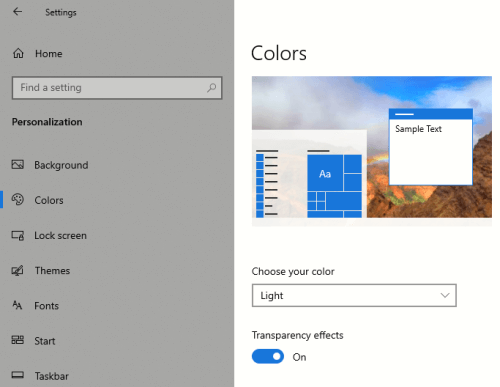
- Valitse Mukauttaminen ja valitse Värit.
- Laajenna Valitse tila - valikko ja valitse Tumma. Tarkista, miltä tumma tila näyttää eniten käyttämissäsi sovelluksissa.

Haluan, että vain Windows käyttää tummia värejä sovellusten sijaan
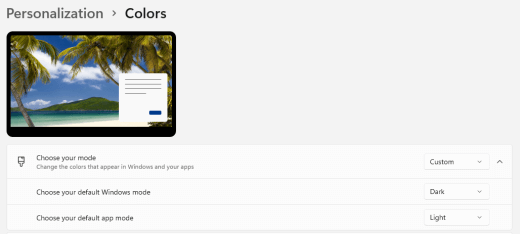
Jos haluat Windowsin ja sovellusten käyttävän eri väritiloja, voit muuttaa tiloja itsenäisesti. Esimerkiksi Windowsin elementit voivat käyttää tummaa tilaa ja sovelluksia valotilassa samanaikaisesti.
- Avaa Asetukset tietokoneessa painamalla näppäinyhdistelmää Windows-näppäin+I tai valitsemalla Käynnistä>asetukset
- Valitse Mukauttaminen ja valitse Värit.
- Laajenna Valitse tila - valikko ja valitse Mukautettu.
- Valitse Valitse Windowsin oletustila -kohdassa Tumma , jos haluat Windowsin elementtien näkyvän tummillaan.
- Valitse Valitse sovelluksen oletustila -kohdassa Valo , jos haluat sovellusten näkyvän kevyinä.
Teksti ja tiedot näyttävät sumeilta näytössä
Jos näytön teksti ja muut kohteet näyttävät sumeilta tai sulautuvat yhteen tai jos tuntuu, että valkoista taustaa on liikaa, tai työskentelet ympäristössä, jossa on erittäin kirkkaat valot tai häikäisy, kokeile käyttää suuren kontrastin teemaa. Hyvin kontrastiset värit voivat helpottaa näytön tietojen tunnistamista. Windowsissa on valmiiksi määritettyjä värikontrastiteemoja, mutta voit myös luoda oman teeman. Näin voit valita väriyhdistelmiä, jotka sopivat sinulle parhaiten.
Suuren kontrastin teeman käyttäminen muuttaa Kontrastia Windowsissa ja useimmissa sovelluksissa. Esimerkiksi Word asiakirjan värejä säädetään valitun suuren kontrastin teeman mukaan. Voit edelleen muuttaa asiakirjan tekstin väriä tavalliseen tapaan. Lisätietoja suuren kontrastin asetuksista on artikkelissa Värikontrastin muuttaminen Windowsissa.
Siirry tietokoneen helppokäyttöasetuksiin painamalla näppäinyhdistelmää Windows-näppäin+U tai valitsemalla Käynnistä
>asetusten helppokäyttötoiminnot>.Valitse Kontrasti-teemat.
Laajenna Kontrasti-teemat-valikko ja valitse haluamasi teema.
Jos haluat mukauttaa valittua suuren kontrastin teemaa, valitse Muokkaa. Valitse Muokkaa kontrastia -teemassa muokattavan alueen värillinen suorakulmio, esimerkiksi Teksti. Valitse sitten alueelle väri tekemällä jokin seuraavista:
- Valitse väri väriruudussa ja säädä väriä väriruudun alapuolella olevalla liukusäätimellä.
- Valitse värimalliluettelosta joko RGB tai HSV ja kirjoita sitten valitun mallin arvot.
- Kirjoita # (numeromerkki) -kenttään haluamasi värin heksadesimaaliarvo.
Kun olet tyytyväinen mukautettuihin väreihin, valitse Valmis. Tarkista, että värit toimivat eniten käyttämissäsi sovelluksissa.
Jos haluat tallentaa ja ottaa valintasi käyttöön, valitse Käytä.
Vihje
Voit ottaa valitun suuren kontrastin teeman nopeasti käyttöön tai poistaa sen käytöstä näppäimistön avulla painamalla Vasen Alt+Vasen Vaihto+PrintScreen.

Miten voin kääntää näytön värit käänteisiksi silmien suojaamiseksi?
Jos työskentelet vähäisissä tai ei-valoisissa olosuhteissa, sinulla on tietty heikkonäköisyys- tai valoherkkyystila tai saat migreeniä, yritä kääntää näytön värit käänteisiksi vähentääksesi silmien rasitusta. Kun värit on käännetty käänteisiksi, näytön jokaisen kuvapisteen väri muuttuu käänteiseksi. Esimerkiksi musta muuttuu valkoiseksi, punaisesta turkoosiksi ja vihreäksi violetiksi.
Värisuodattimien käyttäminen värien kääntämiseen käänteisiksi
- Siirry tietokoneen helppokäyttöasetuksiin painamalla näppäinyhdistelmää Windows-näppäin+U tai valitsemalla Käynnistä>asetusten helppokäyttötoiminnot>.
- Valitse Värisuodattimet.
- Ota Värisuodattimet-valitsin käyttöön.
- Valitse Käänteisenä.
Käänteiset värit suurennuslasia käytettäessä
Siirry tietokoneen helppokäyttöasetuksiin painamalla näppäinyhdistelmää Windows-näppäin+U tai valitsemalla Käynnistä
>asetusten helppokäyttötoiminnot>.Valitse Suurennuslasi.
Ota käyttöön Ota suurennuslasi käyttöön -valitsin .
Vihje
Voit ottaa suurennuslasin käyttöön pikanäppäimellä painamalla Windows-näppäintä ja plusmerkkiä (+).
Muuta näytön värit käänteisiksi valitsemalla Ulkoasu-kohdassaKäänteiset värit .
Vihje
Jos haluat käyttää näppäinoikotietä värien kääntämiseen, paina näppäinyhdistelmää Ctrl+Alt+I.

En näe tietoja tehtäväpalkissa, aloitusvalikossa tai toimintokeskuksessa
Jos Windowsin tehtäväpalkki, aloitusvalikko ja toimintokeskus näyttävät epätarkoilta tai niissä olevien kohteiden tunnistamisessa on vaikeuksia, yritä poistaa Windowsin läpinäkyvyystehosteet käytöstä. Voit myös yrittää ottaa tumman Windowsin väritilan käyttöön ohjeen I want Windows to use dark colors mukaisesti.
Läpinäkyvyystehosteiden poistaminen käytöstä tekee tehtäväpalkista, aloitusvalikosta ja toimintokeskuksesta läpinäkymättömämmän, jotta voit tunnistaa niissä olevat objektit helpommin.
- Avaa Asetukset tietokoneessa painamalla näppäinyhdistelmää Windows-näppäin+I tai valitsemalla Käynnistä>asetukset
- Valitse Mukauttamisen>värit.
- Poista Läpinäkyvyystehosteet-valitsin käytöstä.

Microsoft Teams -kokouksissa varattu tausta vaikeuttaa osallistujien kasvojen näkemistä
Jos henkilöiden tunnistaminen Microsoft Teams -kokouksessa tai huulien lukeminen on vaikeaa, koska osallistuja käyttää liian kiireistä taustaväriä tai -kuviota, voit pyytää osallistujaa käyttämään taustaväriä, jossa on enemmän kontrastia. Lisätietoja Microsoft Teamsin taustoista on artikkelissa Taustan vaihtaminen Teams-kokouksessa.
Microsoft Teamsissa tarvitsen tummemman taustan häikäisyn vähentämiseksi
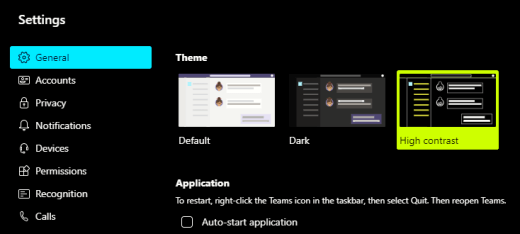
Voit vaihtaa suuren kontrastin teeman, joka vaikuttaa vain Microsoft Teamsin väreihin.
- Valitse Microsoft Teamsissa
 asetuksia ja muuta.
 - Valitse Asetukset ja valitse Ulkoasu.
- Valitse Teema-kohdassaSuuri kontrasti -teema.
 '>n
'>n
Microsoft 365 -sovelluksissa valintanauha ja taustavärit ovat liian kevyitä
Useimmissa Microsoft 365 -sovelluksissa voit muuttaa teemaa, jotta sovelluksen värit ovat helppokäyttöisempiä. Teeman muuttaminen yhdessä sovelluksessa muuttaa sitä kaikissa sovelluksissa.
- Valitse Microsoft 365 -sovelluksessa, esimerkiksi perinteisessä Outlookissa, Tiedostoasetukset>>Yleiset.
- Valitse Officen teema - luettelosta Musta. Jos et halua, että viestin tausta muuttuu tummaksi Outlookissa, valitse Älä koskaan muuta viestin taustaväriä -valintaruutu.
- Jos haluat ottaa muutokset käyttöön, valitse OK.
- Jos haluat siirtyä takaisin oletusteemaan, siirry Officen teemaluetteloon , valitse Käytä järjestelmäasetusta ja valitse sitten OK.
Lisätietoja Microsoft 365 -sovellukset ulkoasun muuttamisesta on artikkelissa Microsoft 365:n ulkoasun muuttaminen.
Haluan käyttää mustaa taustaa Word
Word voit muuttaa taustavärin mustaksi Syventävä lukuohjelma-näkymässä.
- Valitse Word Näytä>Syventävä lukuohjelma.
- Jos haluat muuttaa taustaväriä, valitse Syventävä lukuohjelma-välilehdessäSivun väri ja valitse sitten värivalikoimasta Musta.

Microsoft Edgessä värit näyttävät liian kirkkailta
Joskus sivustojen värit näyttävät liian kirkkailta, ja yksityiskohtia on vaikea tunnistaa. Microsoft Edgessä voit vaihtaa tummempaan teemaan tai muuttaa sivun teeman tummaksi Syventävä lukuohjelma näkymässä, jolloin sivuston taustaväri muuttuu mustaksi.
Vaihda tummempaan teeman väriin
- Valitse Microsoft Edgessä asetuksia ja muuta>Asetusten>ulkoasua.
- Valitse Yleinen ulkoasu -kohdassa Tumma.

Taustavärin muuttaminen Syventävä lukuohjelma avulla
Sivustoissa, jotka ohittavat tummemman teeman asetuksen, voit Syventävä lukuohjelma muuttaa sivuston sivun teemaa ja muuttaa taustavärin mustaksi.
Huomautus
Syventävä lukuohjelma on käytettävissä vain tietyillä verkkosivuilla. Jos et näe Syventävä lukuohjelma-painiketta osoiterivillä, sivu ei tue tätä ominaisuutta.
- Siirry Microsoft Edgessä sivustoon, jossa haluat muuttaa taustaväriä.
- Valitse
 Lisää toimintoja ja valitse
  Syventävä lukuohjelma osoiterivillä tai paina näppäimistön F9-näppäintä.

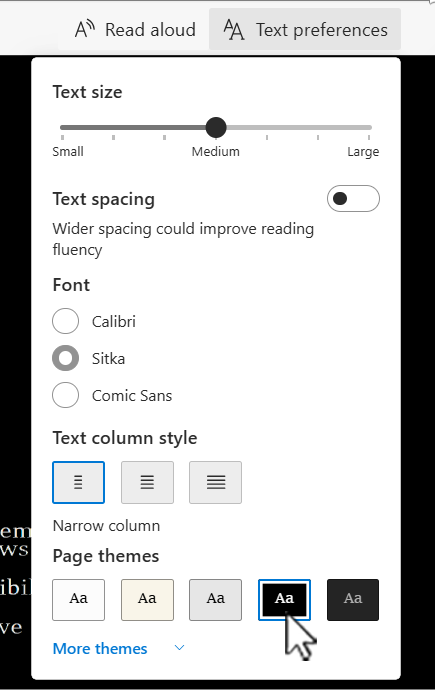
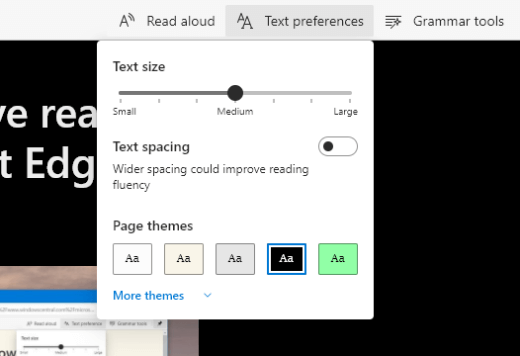
- Valitse Syventävä lukuohjelma-näkymässäTekstiasetukset.
- Valitse Sivun teemat -kohdassa
 Black.
Sivustojen värit ja kirkkaus rasittavat silmiäni
Joskus verkkosivustojen kiireinen rakenne tai kirkkaat värit saattavat väsyttää silmiäsi tai jopa kipeytyä. Jotkin sivustot ovat hyvin värikkäitä, toiset saattavat sisältää tietoja, jotka sinun on luettava ja tarkistettava pienimmällä yksityiskohdalla, tai niissä voi olla pitkiä tekstikappaleita epätavallisella taustavärillä.
On olemassa ilmaisia apuohjelmia, joita voit käyttää suosikkiselaimesi kanssa silmien hoitamiseen. Apuohjelman avulla voit luoda nopeasti tummia teemoja sivustoille. Voit myös säätää kirkkautta ja fontteja, jotta selaus on entistä mukavampaa silmillesi.
Pidän enemmän näytön luonnonvalkoista väristä
Jos mustavalkoteksti on vaikealukuista ja haluat mieluummin luonnonvalkoisia värejä, on olemassa kaupallisia visuaalisia ohjelmistotyökaluja, jotka voivat auttaa lukemaan ja jopa selaamaan internetiä tietokoneella. Näitä työkaluja kutsutaan myös järjestelmän sävytystyökaluiksi.
Työkaluissa voi olla koko näytön värillinen kerrostus, joten kaikki on sävytetty ja helpompi nähdä ja lukea. Voit valita minkä tahansa värin ja muuttaa väriä ja voimakkuutta riippuen kellonajasta, valo-olosuhteista ja siitä, mikä on mielestäsi parasta.
Hiiren osoitinta on vaikea löytää
Jos hiiren osoitin näyttää katoavan taustalle, voit muuttaa hiiren osoittimen väriä. Tämä voi auttaa sinua näkemään hiiren osoittimen helpommin eri taustavärejä vasten. Hiiren osoittimen värin muuttaminen muuttaa myös tekstin kohdistimen väriä. Lisätietoja hiiren osoittimen lisäasetuksista on ohjeaiheessa Windowsin näkyvyyden helpottaminen.
Siirry tietokoneen helppokäyttöasetuksiin painamalla näppäinyhdistelmää Windows-näppäin+U tai valitsemalla Käynnistä
>asetusten helppokäyttötoiminnot>. Valitse Hiiren osoitin ja kosketus.
Säädä Hiiren osoitin-kohdassa Koko-liukusäädintä , kunnes hiiren osoitin on haluamasi kokoinen.
Valitse Hiiren osoittimen tyyli -kohdassa asetus, jonka avulla voit muuttaa hiiren osoittimen väriksi valkoisen, mustan, käänteisen tai minkä tahansa suositellun värin. Jos haluat mukauttaa osoittimen väriä, valitse Valitse toinen väri.
Vihje
Jos haluat näyttää Suositellut värit ja Valitse muut väriasetukset, valitse ensin
 (Mukautettu).
Jos haluat vaihtaa takaisin Windowsin oletusosoittimen väriksi, valitse
 Valkoinen.
Tekstin kohdistinta on vaikea löytää
Jos tekstin kohdistin näyttää katoavan taustalle, voit ottaa käyttöön tekstin kohdistimen ilmaisimen ja käyttää ilmaisinväriä, joka helpottaa kohdistimen näkemistä. Lisätietoja tekstin kohdistimen lisäasetuksista on ohjeaiheessa Windowsin näkyvyyden parantaminen.
- Siirry tietokoneen helppokäyttöasetuksiin painamalla näppäinyhdistelmää Windows-näppäin+U tai valitsemalla Käynnistä>asetusten helppokäyttötoiminnot>.
- Valitse Tekstin kohdistin.
- Ota käyttöön Tekstin kohdistimen ilmaisinvalitsin .
- Säädä Koko-liukusäädintä , kunnes koko näyttää haluamaltasi esikatselussa.
- Jos haluat muuttaa ilmaisimen väriä, valitse se Suositellut värit -valikosta tai valitse mukautettu väri valitsemalla Valitse toinen väri .

Katso myös
Tutustu Windowsin helppokäyttötoimintoihin
Käytä suurennuslasia nähdäksesi näytön kohteet paremmin
Suurenna tekstiä ja sovelluksia
Microsoft Teamsin helppokäyttötoiminnot
Laitteen määrittäminen toimimaan Microsoft 365:n helppokäyttötoimintojen kanssa







Tekninen tuki toimintarajoitteisille asiakkaille
Microsoft haluaa tarjota asiakkailleen parhaan mahdollisen käyttökokemuksen. Jos sinulla on toimintarajoite tai kysymyksiä helppokäyttötoiminnoista, ota yhteyttä Microsoft disability Answer Deskiin teknisen avun kysymyksiksi. Disability Answer Desk -palvelun tukitiimi on koulutettu monien suosittujen käyttöä helpottavien toimintojen käyttöön. Saat siltä apua englanniksi, espanjaksi, ranskaksi ja amerikkalaisella viittomakielellä. Löydät omaa aluettasi koskevat yhteystiedot käymällä Microsoft Disability Answer Desk -palvelun sivustossa.
Jos olet julkishallinnon, kaupallisen yrityksen tai yrityksen käyttäjä, ota yhteyttä yrityksen aputoimintojen Answer Deskiin.