
Kun olet lopettanut projektin työstämisen Clipchamp videoeditorissa, voit helposti viedä ja ladata videon MP4-tiedostona laitteeseesi. Voit myös viedä vain äänitiedostot MP3 (M4A) -muodossa ja jakaa valmiin tiedoston suoraan viemissivulta johonkin integroinnistamme.
Kun käsittelet videota, Clipchamp henkilökohtaiset tilit tallennetaan automaattisesti eikä tallennuspainiketta tarvitse napsauttaa.
Kun olet lopettanut muokkaamisen, voit hankkia video- tai äänitiedoston projektistasi noudattamalla seuraavia ohjeita.
Vaihe 1. Vie-painikkeen napsauttaminen
Tallenna video napsauttamalla videoeditorin oikeassa yläkulmassa olevaa vientipainiketta .
Vaihe 2. Vietävän tarkkuuden valitseminen
Näkyviin tulee avattava ikkuna, jossa on koon ja laadun määrittävät asetukset. Video viedään MP4-tiedostona valitsemallasi tarkkuudella. Valitse kohteesta:
- 480p-videon laatu sopii luonnoksiin.
- 720p-videon laatu sopii sosiaalisen median videoihin.
- 1080p (HD) -videon laatu sopii videoiden suoratoistoympäristöihin ja esityksiin.
- 4K (UHD) -videon laatu on paras videotarkkuus kaikille 4K-mediatiedostoille.
- GIF videoille, joissa on enintään 15 sekuntia.
- Jos projekti sisältää vain ääntä, voit hankkia MPEG-4 (.m4a) -äänitiedoston myös valitsemalla vain ääni -vaihtoehdon .
Jos olet käyttänyt premium-ominaisuutta ja olet maksuttomassa palvelupaketissa, näet vinoneliön muotoiset symbolit vientiasetusten vieressä. Jos et ole valmis päivittämään, poista premium-ominaisuudet ennen videon viemistä. Jos haluat viedä videosi, mukaan lukien sen premium-ominaisuudet, valitse vaihda uuteen palvelupakettiin -painike. Tämä opastaa sinua päivittämisen vaiheissa.
Vaihe 3. Videon tallentaminen ja jakaminen
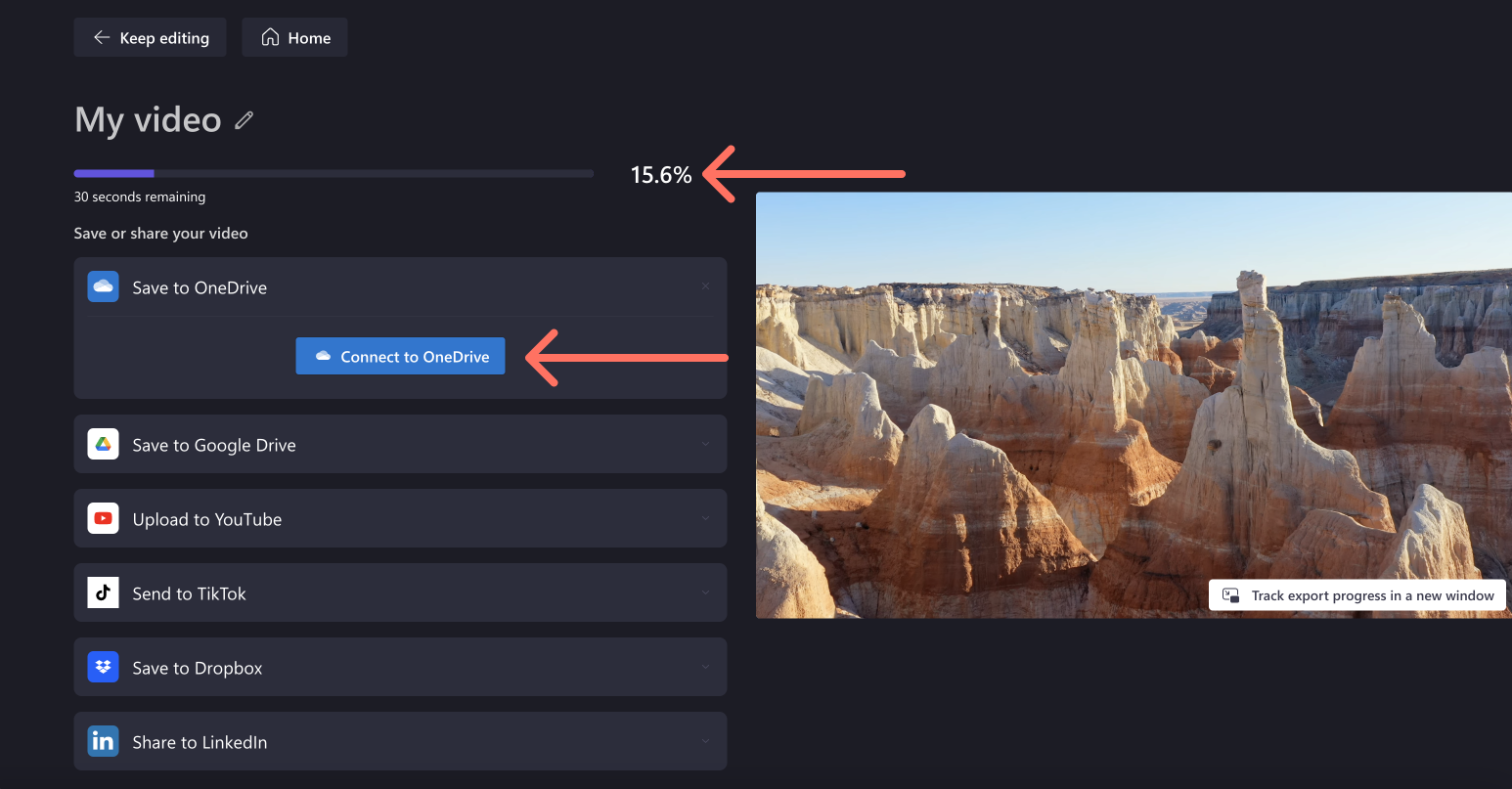
Kun olet valinnut videon tarkkuuden, videosi alkaa automaattisesti viedä ja näet edistymispalkin, jossa on prosentuaalinen ilmaisin.
Täällä voit myös jakaa videosi käyttämällä jakamisintegraatiotamme. Valitse seuraavista vaihtoehdoista
- Tallentaminen OneDriveen
- Tallenna Google Driveen
- Lataa YouTubeen
- Lähetä TikTokiin
- Tallenna Dropboxiin
- Jaa LinkedIniin (toimii vain yrityksen tileillä, EI henkilökohtaisilla tileillä)
Jos videon vienti on hidasta tai sitä ei viedä, katso tästä ohjeartikkelista vinkkejä vientinopeuden parantamiseen. Huomaa, että suurempien ratkaisujen tai pidempien projektien vieminen kestää kauemmin.
Kun video on viety, se tallennetaan automaattisesti tietokoneeseen, yleensä Lataukset-kansioon.
Lisätietoja on artikkelissa Videon jakaminen tai projektin muokkaaminen.
Vie muoto
Viety video on MPEG 4 (.mp4) -tiedosto, jonka tiedostonimi on valitsemasi. Kuvanopeus on 30 fps.
Lisäksi Teams-kokoustallenteita varten Clipchamp säätää automaattisesti tulosasetuksiaan niin, että ne on optimoitu Teamsin kokoustallenteita varten määrittämääsi kuvanopeutta ja bittinopeutta varten.
Äänitiedostot viedään M4A-muodossa.
Vianmääritys
Jos kohtaat virheitä videon viemisen yhteydessä, katso tästä artikkelista useita vianmääritysvihjeitä, joiden avulla voit viedä videon onnistuneesti.