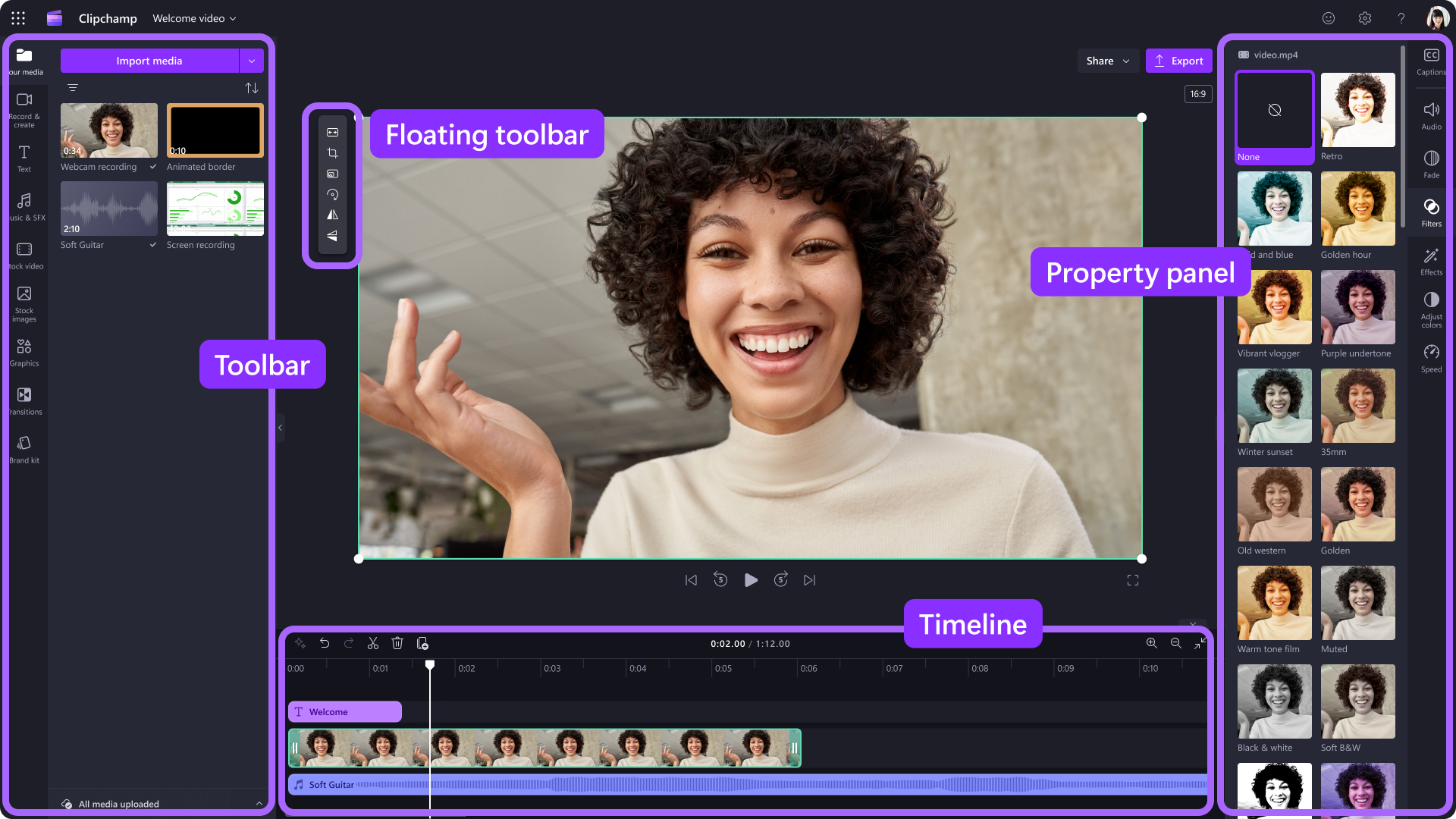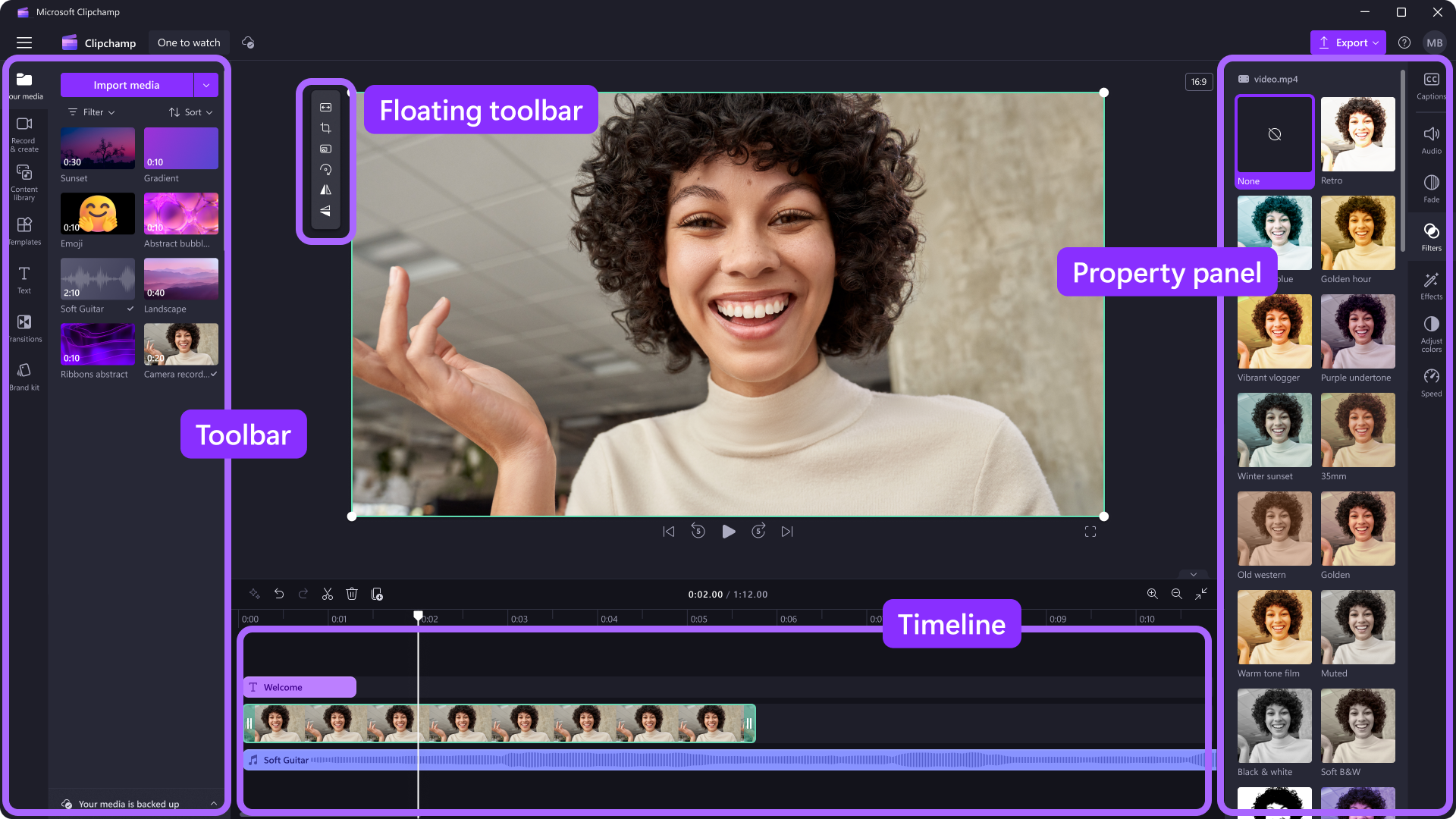
Kun olet lisännyt tiedostoja mediakirjastoon Clipchamp videoeditorissa, ne on siirrettävä aikajanalle, jotta voit aloittaa videon muokkaamisen.
- Tässä tilassa voit luoda lopullisen videon muokkaamalla video-, kuva- tai ääniresursseja yhdessä ja lisätä teksti- ja siirtymätehosteita.
- Aikajanaan lisätään se, mitä vie, kun tallennat valmiin videon.
Median lisääminen aikajanalle
Videon aikajana sijaitsee editorin alareunassa. Jos haluat lisätä mediasisältöä muokkausaikajanaan, siirry työkaluriville ja vedä ja pudota resurssi media-välilehdestä tai sisältökirjaston välilehdestä aikajanalle.
Aikajanan lähentäminen ja loitontaminen
Jos lisäät aikajanalle useita leikkeitä, ne saattavat kadota näytön oikeasta reunasta. Tässä tapauksessa voit loitontaa aikajanaa, jotta näet kaikki resurssisi kerralla. Voit myös lähentää aikajanaa, jotta resurssit näyttävät suuremmilta.
Voit tehdä tämän käyttämällä aikajanan oikeassa alakulmassa olevia zoomauspainikkeita. Lähennä napsauttamalla pluspainiketta tai loitonna napsauttamalla miinuspainiketta . Voit myös napsauttaa sovita aikajana -painiketta , jotta resurssit vievät koko aikajanan ilman tyhjää tilaa oikealla.
Voit tarkastella aikajanan eri osia myös vetämällä näytön alareunassa olevaa vierityspalkkia vasemmalle tai oikealle.
Videon esikatselu aikajanalla
Siirrä aikajanan etsijä tarkkoihin aikaleimaan, jotta voit esikatsella tiettyä videota tai resurssia lavalla. Napsauta aikajanan aikaleimaa ja napsauta Toista-painiketta. Voit myös vetää etsijän uuteen aikaleimaan ja esikatseluun sieltä.
Voit myös toistaa videon napsauttamalla näppäimistön välilyöntinäppäintä .
Useiden resurssien käyttäminen aikajanalla
Aikajana sisältää todennäköisesti useita erilaisia resursseja, kuten videoita, kuvia, tekstiä, musiikkia ja paljon muuta. Voit kerrostaa aikajanan resurssit sijoittamalla ne toistensa yläpuolelle.
Jos aikajanalle on pinottu useita videoresursseja, pinon yläosassa oleva video toistetaan videon esikatselussa. Kaikki ääni toistetaan kustakin videoresurssista, mutta videossa näkyy vain ylin resurssi. Voit mykistää videot ominaisuuspaneelin äänivälilehden avulla.
Tekoälyehdotusten käyttäminen aikajanalla
Voit milloin tahansa muokata tekoälyn muokkaustyökalua ja antaa ehdotuksia videon parantamisesta ja parantamisesta. Napsauta tekoälyehdotuksia -painiketta aikajanan vasemmassa yläkulmassa. Näet sitten yhden tai useita muokkausehdotuksia. Jos haluat toteuttaa nämä muutokset, napsauta yksittäistä ehdotuspainiketta.
Videon muokkaaminen aikajanalla
Jos haluat tietää, miten voit rajata, jakaa ja lisätä tehosteita leikkeisiin, kun ne ovat aikajanalla, katso : Videon muokkaaminen.
Niiden resurssien korjaaminen, jotka eivät lataudu aikajanalla
Jos sinulla on ongelmia mediaresurssien lisäämisessä projektiin tai aikajanaan tai videon toistamisessa esikatselussa, katso : Mitä tehdä, jos resurssit eivät lataudu.