
Jos sinulla on ongelmia näytön tai kameran tallennuksen luomisessa käyttäessäsi Clipchamp tallennuslaitetta, jonka voit käynnistää Microsoft 365 -videon aloitussivulta, yleinen syy on se, että sinun on myönnettävä selaimelle oikeudet kameran käyttöön, mikrofonin käyttöön tai näytön käyttämiseen.
Huomautus
Microsoft 365 -vuokraajan järjestelmänvalvojat – jos haluat poistaa vuokraajasi käyttäjät tallentamasta näyttöjään, voit poistaa vuokraajan näyttötallenteen käytöstä selainasetusten avulla.
Kameran ja mikrofonin käyttöoikeuksien myöntäminen Google Chromessa tai Microsoft Edgessä Windowsissa tai macOS:ssä
- Kun käytät kameraa ensimmäisen kerran Clipchamp, näyttöön tulee ponnahdusikkuna, jossa ilmoitetaan, että sivusto haluaa käyttää mikrofonia ja kameraa. Tämä sivusto sisältää organisaatiosi SharePoint-URL-osoitteen, esimerkiksi contoso.sharepoint.com.
- Valitse pyydettäessä Salli . Valintasi tallennetaan tulevia istuntoja varten.
Jos estät kameran ja mikrofonin käyttöoikeudet ja haluat ottaa ne myöhemmin käyttöön tai jos sinua ei pyydetä myöntämään käyttöoikeuksia, voit korjata ongelman seuraavasti:
Microsoft Edgessä:
- Valitse Asetukset.
- Valitse Evästeet ja sivuston käyttöoikeudetKaikki sivustot>.
- Etsi oikea URL-osoite etsimällä Clipchamp tai SharePointista ja varmista, että Kameran ja mikrofonin asetuksena on Salli.
Google Chromessa:
- Valitse Asetukset.
- Valitse Tietosuoja- jasuojaussivuston> asetukset.
- Valitse Clipchamp tai SharePointin URL-osoite Viimeisimmät tapahtumat -kohdasta.
- Varmista, että Kameran ja mikrofonin asetuksena on Salli.
Näytön tallennusoikeuksien myöntäminen Google Chromessa tai Microsoft Edgessä Windowsissa
- Kun olet valinnut näytön jakamisen, sinua pyydetään valitsemaan, minkä näytön haluat jakaa: koko näyttö, ikkuna tai selainvälilehti. Sinun on valittava jokin vaihtoehdoista aina, kun luot videon.
- Voit myös valita Jaa järjestelmän äänet -vaihtoehdon. Tarkista tämä, jos haluat, että videossasi on laitteessasi toistettu ääni.
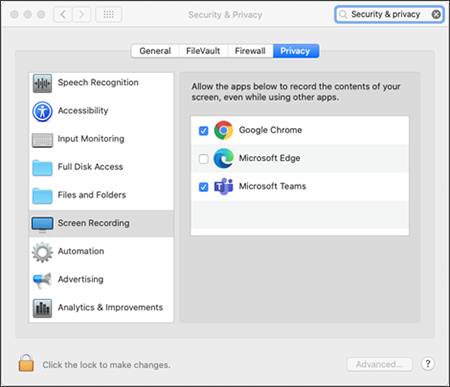
Näytön tallennusoikeuksien myöntäminen Google Chromessa tai Edgessä macOS Catalinassa tai sitä uudemman
Kun yrität tallentaa näytön ensimmäisen kerran Clipchamp, sinua pyydetään myöntämään käyttöoikeus.
Valitse Avaa järjestelmäasetukset (macOS Venturan tai sitä uudempien versioiden järjestelmäasetukset ).
Jos et nähnyt kehotetta, siirry kohtaan Apple Menu>System Preferences (MacOS Venturan järjestelmäasetukset tai uudempi)>Security & Privacy (Privacy & Security for macOS Big Sur or newer) ja valitse sitten Näytön tallennus (Näyttö & Järjestelmän äänitallenne macOS Sonomalle).Varmista Näytön tallennus -kohdassa, että selain on valittuna.
Tärkeää
Varmista, että käytät tuettua selainta ja että se on ajan tasalla.
- Microsoft Edge, versio 79 ja sitä uudemmat Windows 10, Windows 11 ja macOS
- Google Chrome, versio 74 ja sitä uudemmat versiot Windows 10, Windows 11 ja macOS:ssä
- MacOS:n Safaria ei tueta
Käynnistä selain uudelleen, jotta muutokset tulevat voimaan.
Palaa kameran ja näytön tallennuskokemukseen. Sinua pyydetään valitsemaan jaettava näyttö. Sinun on tehtävä valinta aina, kun luot videon.
Valitse Jaa järjestelmän ääni , jos haluat sisällyttää laitteeseen toistetaan ääntä.
Vuokraajan järjestelmänvalvojille – poista näytön tallennus käytöstä vuokraajassa Edgessä tai Chromessa
Jos haluat poistaa organisaation käyttäjät näytön tallennuksesta Clipchamp kautta, turvallisin tapa tehdä se on määrittää ryhmäkäytäntö, joka estää kaikki verkkopohjaiset näyttökuvat.
Näytön tallennuksen poistaminen käytöstä Edgessä
Ohjeet näytön tallennuksen poistamiseen käytöstä Chromessa (etsi ohjeartikkelista näyttökuva)