Oletetaan, että haluat muuttaa projektin aikataulun päivämäärää lisäämällä siihen kaksi viikkoa ja haluat tietää, mikä olisi tällöin uusi valmistumispäivä, tai haluat määrittää, miten kauan projektiin liittyvien yksittäisten tehtävien suorittaminen kestää. Voit lisätä haluamasi määrän päiviä päivämäärään tai vähentää ne siitä käyttämällä yksinkertaista kaavaa tai laskentataulukkofunktioita, jotka on suunniteltu erityisesti päivämäärien muuttamiseen Excelissä.
Päivien lisääminen päivämäärään tai vähentäminen päivämäärästä
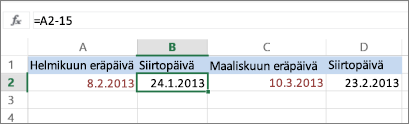
Oletetaan, että laskusi erääntyy kunkin kuukauden toisena perjantaina. Haluat siirtää rahaa käyttötililtäsi niin, että rahat ovat toisella tililläsi 15 kalenteripäivää ennen määräpäivää, joten sinun on vähennettävä 15 päivää määräpäivästä. Seuraavassa esimerkissä näytetään, miten päivämääriä voi lisätä ja vähentää antamalla positiivisia tai negatiivisia lukuja.
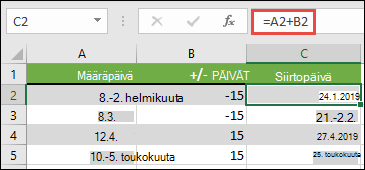
- Lisää määräpäivät sarakkeeseen A.
- Kirjoita sarakkeeseen B lisättävien tai vähennettävien päivien määrä. Voit vähentää päiviä aloituspäivästä kirjoittamalla negatiivisen luvun ja lisätä päivämäärään positiivisen luvun.
- Kirjoita soluun C2 =A2+B2 ja kopioi alaspäin tarpeen mukaan.
Kuukausien lisääminen päivämäärään tai vähentäminen päivämäärästä PÄIVÄ.KUUKAUSI-funktion avulla
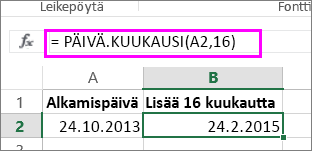
Voit lisätä nopeasti kuukausia päivämäärään tai vähentää niistä kuukausia käyttämällä PÄIVÄ.KUUKAUSI-funktiota .
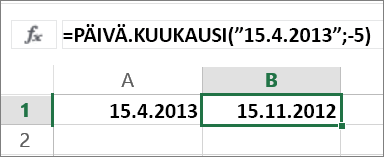
PÄIVÄ.KUUKAUSI-funktio edellyttää kahta argumenttia: aloituspäivämäärän ja lisättävien tai vähennettävien kuukausien lukumäärän. Jos haluat vähentää kuukausia, kirjoita toiseksi argumentiksi negatiivinen luku. Esimerkiksi =PÄIVÄ.KUUKAUSI("15.9.2019";-5) palauttaa 15.4.2019.
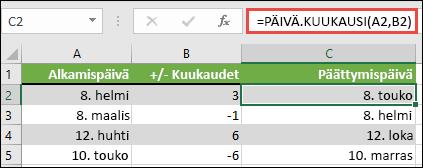
Tässä esimerkissä voit kirjoittaa aloituspäivämäärät sarakkeeseen A.
Kirjoita lisättävien tai vähennettävien kuukausien määrä sarakkeeseen B. Jos haluat ilmaista, pitäisikö kuukausi vähentää, voit kirjoittaa miinusmerkin (-) luvun eteen (esim. -1).
Kirjoita soluun C2 =PÄIVÄ.KUUKAUSI(A2,B2) ja kopioi alaspäin tarvittaessa.
Huomautus
- Kaavoja sisältävien solujen muodosta riippuen Excel saattaa näyttää tulokset järjestyslukuina. Esimerkiksi päivämäärä 8. helmikuuta 2019 saattaa näkyä lukuna 43504.
- Excel tallentaa päivämäärät järjestyslukuina, jotta niitä voisi käyttää laskutoimituksissa. Oletusarvoisesti päivämäärän 1.1.1900 järjestysluku on 1, jolloin päivämäärän 1.1.2010 järjestysluku on 40179, sillä päivämäärän 1.1.1900 jälkeen on kulunut 40 178 päivää.
- Jos tulokset näkyvät järjestyslukuina, valitse kyseiset solut ja jatka seuraaviin vaiheisiin:
- Avaa Muotoile solut -valintaikkuna painamalla Ctrl+1 ja valitse Luku-välilehti.
- Valitse Luokka-kohdassaPäivämäärä, valitse haluamasi päivämäärämuoto ja valitse sitten OK. Tämän jälkeen solujen arvot näkyvät järjestyslukujen sijasta päivämäärinä.
Vuosien lisääminen päivämäärään tai vähentäminen päivämäärästä
Tässä esimerkissä vuodet lisätään aloituspäivämäärään ja vähennetään siitä seuraavan kaavan avulla:
=PÄIVÄYS(VUOSI(A2)+B2;KUUKAUSI(A2);PÄIVÄ(A2))
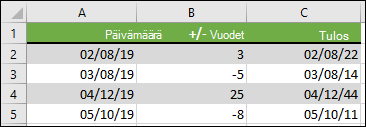
Kaavan toiminta:
- VUOSI-funktio tarkastelee solun A2 päivämäärää ja palauttaa luvun 2019. Sitten se lisää 3 vuotta solusta B2, jolloin tuloksena on 2022.
- KUUKAUSI- ja PÄIVÄ-funktiot palauttavat vain alkuperäiset arvot solusta A2, mutta PÄIVÄYS-funktio edellyttää niitä.
- Lopuksi PÄIVÄYS-funktio yhdistää nämä kolme arvoa päivämääräksi, joka on kolme vuotta myöhemmin: 8.2.22.
Päivien, kuukausien ja vuosien yhdistelmän lisääminen päivämäärään tai vähentäminen siitä
Tässä esimerkissä vuodet, kuukaudet ja päivät lisätään aloituspäivämäärään ja vähennetään siitä seuraavan kaavan avulla:
=PÄIVÄYS(VUOSI(A2)+B2;KUUKAUSI(A2)+C2;PÄIVÄ(A2)+D2)
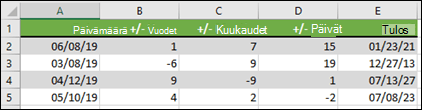
Kaavan toiminta:
- VUOSI-funktio tarkastelee solun A2 päivämäärää ja palauttaa luvun 2019. Sitten se lisää yhden vuoden solusta B2, jolloin tuloksena on 2020.
- KUUKAUSI-funktio palauttaa luvun 6 ja lisää siihen luvun 7 solusta C2. Tämä on mielenkiintoista, koska 6 + 7 = 13, joka on 1 vuosi ja 1 kuukausi. Tässä tapauksessa kaava tunnistaa tämän ja lisää tulokseen automaattisesti uuden vuoden, jolloin se siirtyy vuodesta 2020 vuoteen 2021.
- PÄIVÄ-funktio palauttaa luvun 8 ja lisää siihen luvun 15. Tämä toimii samalla tavalla kuin kaavan KUUKAUSI-osa, jos käyt läpi tietyn kuukauden päivien määrän.
- PÄIVÄYS-funktio yhdistää sitten nämä kolme arvoa päivämääräksi, joka on 1 vuosi, 7 kuukautta ja 15 päivää myöhemmin eli 23.1.2021.