
Power Query avulla voit koostaa yhden tai useamman liittyvän taulukon sarakkeen. Voit esimerkiksi koostaa kunkin tilauksen tilaustietojen summan.
Northwind OData -syötteen Tilaukset-taulukon tietojen esikatselu
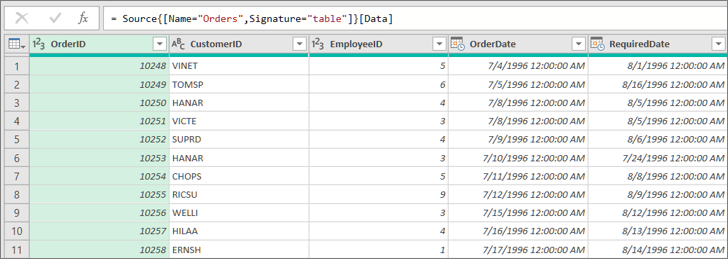
Tietosarakkeen koostaminen
Tässä esimerkissä koostetaan Order_Details-sarake Northwind Orders -taulukosta. Tiedot tuodaan Northwind OData -mallisyötteestä.
Valitse Excelissä Aloitus>uusi lähde>Muut lähteet>OData-syötteestä.
Kirjoita OData-syöte-valintaikkunaan Northwind OData -syötteen URL.
http://services.odata.org/northwind/northwind.svcValitse OK.
Valitse Siirtymistoiminto-ruudussaTilaukset-taulukko vasemmanpuoleisessa ruudussa, tiedot esikatsellaan oikealla ja valitse sitten Muunna tiedot.
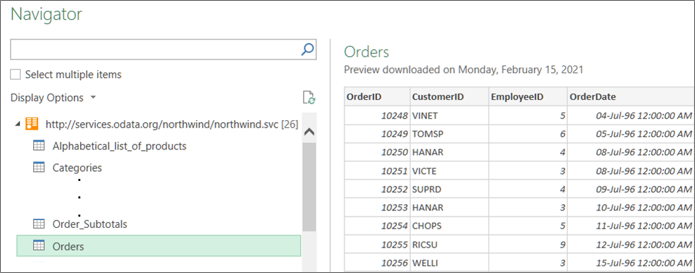
Näkyviin tulee Power Query -editori.
Vieritä tietojen esikatselussa oikealle ja napsauta laajenna-kuvaketta (
 ) Order_Details-sarakkeen vieressä.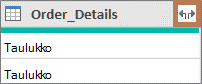
Taulukko on esimerkki rakenteellisesta sarakkeesta, jonka voit laajentaa nähdäksesi lisää sarakkeita. Lisätietoja on artikkelissa Luettelo-, Tietue- tai Taulukkorakenteisen sarakkeen käsitteleminen.
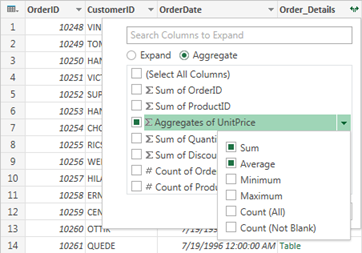
Avattavassa Taulukko-sarakkeen luettelossa:
- Valitse Kooste-vaihtoehto .
- Pidä hiiren osoitinta koostefunktiokohteen, kuten Yksikköhinta-koosteiden, päällä.
- Valitse avattavasta koostefunktioluettelosta yksi tai useampi koostefunktio. Esimerkiksi Summa ja Keskiarvo.
Valitse OK.
Tulos
Power Query laajentaa Order_Details-sarakkeen korvaamalla sarakkeen Yksikköhinta-argumentilla ja Yksikköhinta-keskiarvolla.
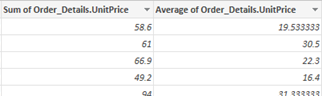
Taulukon jäsennetyn sarakkeen liittyvien tietojen etsiminen
Kun laajennat jäsennettyä saraketta, kuten Taulukkoa, saatat ihmetellä, mistä se tulee. Voit selvittää tämän esikatselemaan liittyvää taulukkoa ulkoisessa tietolähteessä.
Valitse Kyselyasetukset-ruudunKäytössä olevat vaiheet -kohdassa Lähde ja valitse sitten Muokkaa asetuksia
 . Näkyviin tulee Tietolähde-valintaikkuna , joka vaihtelee ulkoisen tietolähteen mukaan. Tässä esimerkissä se on OData-syöte -valintaikkuna. Merkitse tietolähde muistiin.
ValitseViimeisimmät aloituslähteet> ja valitse sitten luettelosta tietolähde, joka vastaa vaiheessa 1 tekemääsi tietolähdettä. Siirtymistoiminto-valintaikkuna tulee näkyviin.
Tietolähteen kaikkien taulukoiden luettelo näkyy oletusarvoisesti vasemmassa ruudussa. Voit esikatsella oikeanpuoleisessa ruudussa olevia tietoja valitsemalla liittyvän taulukon. Jäsennetyn sarakkeen nimi on liittyvän taulukon nimi. Valitse tässä esimerkissä Order_Details.
Oletusarvoisesti voit tarkastella ja esikatsella kaikkia taulukoita. Voit kuitenkin valita Näyttöasetukset , jos haluat ottaa käyttöön tai poistaa käytöstä vain valitut kohteet ja ottaa tietojen esikatselut käyttöön ja mukauttaa näytön mieleiseksesi.