
Jos työkirja sisältää Visual Basic for Applications (VBA) -makron, jota haluat käyttää muualla, voit kopioida makron sisältävän moduulin toiseen avoimeen työkirjaan Visual Basic Editorin (VBE) avulla.
Makrot ja VBA-työkalut löytyvät Kehitystyökalu-välilehdestä, joka on piilotettu oletusarvoisesti. Ensimmäisenä vaiheena onkin ottaa se käyttöön.
- Jos käyttöjärjestelmä on Windows, siirry kohtaan Tiedostoasetukset>>Mukauta valintanauhaa.
- Jos käytät Macia, siirry Excelin>asetuksiin...>Valintanauha & työkalurivi.
- Valitse seuraavaksi Mukauta valintanauhaa -osan Päävälilehdet-kohdassa Kehitystyökalut-valintaruutu.
Makrojen ja VBA:n yleiskatsaus
Jos et tunne makroja ja VBA:ta yleensä, seuraavista tiedoista voi olla hyötyä.
Makro on toiminto tai toimintojoukko, jonka avulla voit automatisoida tehtäviä.
Voit tallentaa makroja Kehitystyökalut-välilehden Tallenna makro -komennolla.
Makrot tallennetaan VBA-ohjelmointikielellä.
Voit tarkastaa ja muokata makroja Excelin avaamassa Visual Basic Editor -ikkunassa. Tässä on esimerkki Windowsin VBE-ikkunasta:
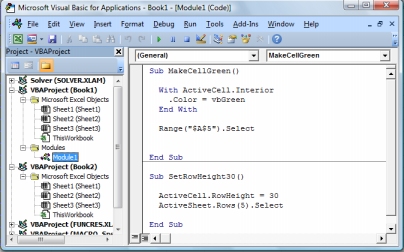
MakeCellGreen- ja SetRowHeight-makrot ovat moduulissa nimeltä Module1, joka on tallennettu Book1:een.
Moduulin kopioiminen työkirjasta toiseen
- Avaa sekä työkirja, joka sisältää kopioitavan makron, että työkirjan, johon haluat kopioida sen.
- Avaa Visual Basic -editori valitsemalla Kehitystyökalut-välilehdessäVisual Basic.
- Valitse Visual Basic Editorin Näytä-valikossaProject Explorer
 tai paina näppäinyhdistelmää CTRL+R .
 - Vedä Project Explorer -ruudussa moduuli, joka sisältää kopioitavan makron kohdetyökirjaan. Tässä tapauksessa kopioimme Module1:n Book2.xlsm-tiedostosta Book1.xlsm-tiedostoon.
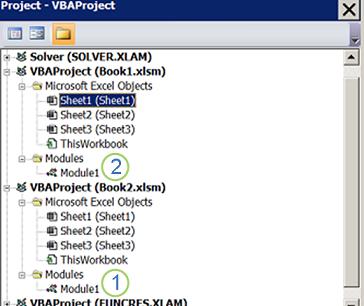
- Book2.xlsm-tiedostosta kopioitu moduuli1
- Book1.xlsm-tiedostoon kopioidun moduulin1 kopio
Tarvitsetko lisätietoja?
Voit aina pyytää apua Excel Tech Communityn asiantuntijalta tai saada tukea yhteisöissä.