
Oletetaan, että haluat tietää, kuinka monta yksilöllistä arvoa on alueella, joka sisältää päällekkäisiä arvoja. Jos sarake sisältää esimerkiksi:
- Arvot 5, 6, 7 ja 6, tuloksena on kolme ainutlaatuista arvoa - 5, 6 ja 7.
- Arvot "Bradley", "Doyle", "Doyle", "Doyle", tulos on kaksi yksilöllistä arvoa — "Bradley" ja "Doyle".
On olemassa useita tapoja laskea yksilölliset arvot kaksoiskappaleiden joukossa.
Yksilöllisten arvojen määrän laskeminen suodattimen avulla
Voit poimia yksilölliset arvot tietosarakkeesta Erikoissuodatus-valintaikkunassa ja liittää ne sitten uuteen paikkaan. Sen jälkeen voit laskea uuden alueen arvojen määrän RIVIT-funktion avulla.
- Valitse solualue tai varmista, että aktiivinen solu on taulukossa.
Varmista, että solualueella on sarakeotsikko. - Valitse Tiedot-välilehdenLajittele & Suodata -ryhmässä Lisäasetukset.
Näyttöön tulee Erikoissuodatus-valintaikkuna. - Valitse Kopioi toiseen sijaintiin.
- Kirjoita Kopioi sijaintiin -ruutuun soluviittaus.
Voit myös piilottaa valintaikkunan tilapäisesti valitsemalla Kutista valintaikkuna , valita solun laskentataulukosta ja painaa sitten Laajenna valintaikkuna
 .
. - Valitse Vain yksilölliset tietueet -valintaruutu ja valitse OK.
Valitun alueen yksilölliset arvot kopioidaan uuteen sijaintiin alkaen Kopioi-ruudussa määritetystä solusta. - Kirjoita alueen viimeisen solun alapuolella olevaan tyhjään soluun RIVIT-funktio. Käytä ainutkertaisten arvojen aluetta, jonka juuri kopioit argumentiksi, sarakeotsikko pois lukien. Jos esimerkiksi yksilöllisten arvojen alue on B2:B45, kirjoitat =RIVIT(B2:B45).
Yksilöllisten arvojen määrän laskeminen funktioiden avulla
Käytä tähän tehtävään funktioiden JOS, SUMMA, TAAJUUS, VASTINE ja PITUUS yhdistelmiä:
- Määritä luku 1 joka kerran, kun JOS-funktio on tosi.
- Laske summa SUMMA-funktiolla.
- Laske yksilöllisten arvojen määrä TAAJUUS-funktiolla. TAAJUUS-funktio ohittaa teksti- ja nolla-arvot. Tämä funktio palauttaa tietyn arvon ensimmäiselle esiintymälle luvun, joka on yhtä suuri kuin kyseisen arvon esiintymien määrä. Tämä funktio palauttaa nollan jokaiselle saman arvon esiintymälle ensimmäisen jälkeen.
- Palauta tekstiarvon sijainti alueella käyttämällä VASTINE-funktiota. Tätä palautettua arvoa käytetään sitten TAAJUS-funktion argumenttina, jotta vastaavat tekstiarvot voidaan laskea.
- Etsi tyhjiä soluja PITUUS-funktiolla. Tyhjien solujen pituus on 0.
Esimerkkejä
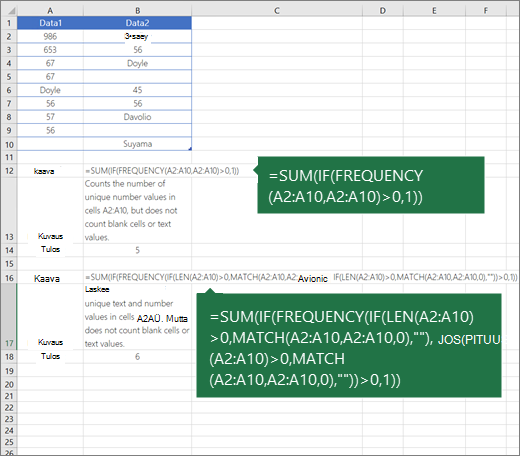
Huomautus
- Esimerkin kaavat on annettava matriisikaavoina. Jos sinulla on nykyinen Microsoft 365 -versio, voit kirjoittaa kaavan tulosalueen vasempaan yläsoluun ja vahvistaa sitten kaavan dynaamiseksi matriisikaavaksi painamalla ENTER-näppäintä . Muussa tapauksessa kaava on syötettävä aiempien versioiden matriisikaavana valitsemalla ensin tulosalue, syöttämällä kaava vasemmassa yläkulmassa olevaan soluun ja vahvistamalla sitten painamalla yhdistelmää CTRL + VAIHTO + ENTER. Excel lisää puolestasi kaavan alkuun ja loppuun aaltosulkeet. Katso lisätietoja matriisikaavoista kohdasta Matriisikaavoihin liittyviä ohjeita ja esimerkkejä.
- Jos haluat nähdä funktion arvioituna vaihe vaiheelta, valitse kaavan sisältävä solu ja valitse sitten Kaavat-välilehdenKaavan tarkistaminen -ryhmästä Laske kaava.
Funktion tiedot
- TAAJUUS -funktio laskee, kuinka usein arvot esiintyvät arvoalueella, ja palauttaa sitten pystysuuntaisen lukumatriisin. TAAJUUS-funktion avulla voit esimerkiksi laskea pistealueissa olevien testitulosten määrän. Koska tämä funktio palauttaa arvomatriisin, funktio on kirjoitettava matriisikaavana.
- VASTINE-funktio etsii määritetyn kohteen solualueelta ja palauttaa sitten kyseisen kohteen suhteellisen sijainnin alueella. Jos esimerkiksi alue A1:A3 sisältää arvot 5, 25 ja 38, kaava =VASTINE(25,A1:A3,0) palauttaa luvun 2, koska 25 on alueen toinen osa.
- PITUUS-funktio palauttaa tekstimerkkijonon merkkien määrän.
- SUMMA-funktio laskee yhteen kaikki luvut, jotka määrität argumentteina. Kukin argumentti voi olla alue, soluviittaus, matriisi, vakio, kaava tai toisen funktion tulos. Esimerkiksi SUMMA(A1:A5) laskee yhteen kaikki solualueen A1–A5 luvut.
- JOS-funktio palauttaa yhden arvon, jos määrittämäsi ehto on TOSI, ja toisen arvon, jos ehto on EPÄTOSI.
Tarvitsetko lisätietoja?
Voit aina kysyä neuvoa Excel Tech Community -yhteisön asiantuntijalta tai saada tukea yhteisöistä.
Katso myös
Ainutkertaisten arvojen suodattaminen tai kaksoiskappaleiden poistaminen