
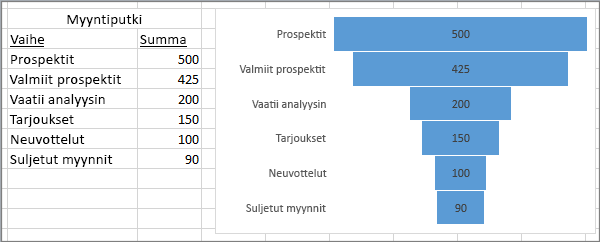
Suppilokaaviot esittävät arvoja prosessin useita eri vaiheista. Suppilokaavion avulla voit esimerkiksi näyttää myyntiputken eri vaiheiden myyntimahdollisuuksien määrän. Yleensä arvot pienenevät asteittain, joten palkit muistuttavat suppiloa.
Suppilokaavion lisääminen Excel for Windowsissa
Huomautus
Tämä ominaisuus on käytettävissä Excel for Windowsissa vain, jos sinulla on Office 2021 tai jos sinulla on Microsoft 365 -tilaus. Jos olet Microsoft 365 -tilaaja, varmista, että käytössäsi on Officen uusin versio.
Määritä tiedot edellisen esimerkin mukaisesti. Varaa yksi sarake prosessin vaiheille ja yksi arvoille.
Valitse tiedot.
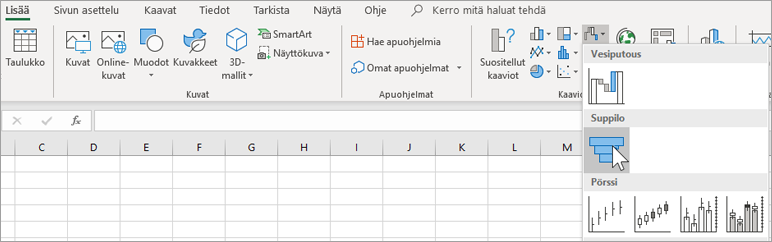
Valitse Lisää>Lisää vesiputous-, suppilo-, pörssi-, pinta- tai säteittäisen kaavion>suppilo.
Vihje
Voit mukauttaa kaavion ulkoasua Excelissä Kaavion rakenne- ja Muotoilu-välilehtien avulla. Jos nämä välilehdet eivät ole näkyvissä, valitse mikä tahansa suppilokaavion kohta, niin Kaaviotyökalut tulevat näkyviin ohjelman yläosaan:
Suppilokaavion lisääminen Excel for Mac -sovelluksessa
Huomautus
Tämä ominaisuus on käytettävissä Excel for Mac -sovelluksessa vain, jos sinulla on Office 2021 for Mac, Office 2024 for Mac tai jos sinulla on Microsoft 365 -tilaus. Jos olet Microsoft 365 -tilaaja, varmista, että käytössäsi on Officen uusin versio.
Määritä tiedot edellisen esimerkin mukaisesti. Varaa yksi sarake prosessin vaiheille ja yksi arvoille.
Valitse tiedot.
Valitse valintanauhan Lisää-välilehti, valitse sitten
 (Vesiputous-kuvake) ja valitse Suppilo.
Vihje
Voit mukauttaa kaavion ulkoasua Excel for Mac -sovelluksessa Kaavion rakennenäkymä- ja Muotoilu-välilehtien avulla. Jos nämä välilehdet eivät ole näkyvissä, napsauta mitä tahansa suppilokaavion kohtaa, niin välilehdet tulevat näkyviin valintanauhaan.
Suppilokaavion lisääminen Excel Mobilessa ja Excel for Androidissa
- Määritä tiedot edellisen esimerkin mukaisesti. Varaa yksi sarake prosessin vaiheille ja yksi arvoille.
- Valitse tiedot.
- Valitse Lisää>kaavion>suppilo.
Suppilokaavion lisääminen Outlookissa, PowerPointissa tai Wordissa
Huomautus
Voit käyttää tätä ominaisuutta näissä sovelluksissa, jos sinulla on Office 2021-, Office 2024- tai Microsoft 365 -tilaus. Jos olet Microsoft 365 -tilaaja, varmista, että käytössäsi on Officen uusin versio.
Valitse tyhjä tila sähköpostiviestistä, esityksestä tai asiakirjasta.
Valitse Lisää>kaavion>suppilo.
Suppilokaavio tulee näkyviin. Näkyviin tulee myös pieni ikkuna, jossa näkyvät esimerkkitiedot. Muuta numerot haluamaasi muotoon.
Vihje
Valitse tietoikkunan yläreunassa Muokkaa tietoja Microsoft Excelissä -painike
 . Valitse tämä painike, jos haluat lisää tilaa tietojen käsittelyyn.
Lisää vaiheiden nimet napsauttamalla hiiren kakkospainikkeella saraketta A ja valitse sitten Lisää.
Valitse Koko sarake ja valitse sitten OK.
Kirjoita vaiheiden nimet soluihin A2, A3 ja niin edelleen.
Valitse ohjelmaikkunan yläreunassa Rakenne-välilehti .
Valitse Valitse tiedot.
Huomautus
PowerPointissa voit joutua siirtämään pientä tietoikkunaa alaspäin, jotta näet Valitse tiedot -painikkeen.
Valitse tietolähde -ikkuna tulee näkyviin. Toisen tietosarakkeen ympärillä näkyy katkoviiva.
Valitse tiedoista molemmat sarakkeet: vaiheet ja arvot vetämällä. Kun olet valmis, katkoviivat ympäröivät molempia sarakkeita.
Sulje Valitse tietolähde -ikkuna valitsemalla OK.
Sulje nyt tietoikkuna. Jos avasit Excelin tietojen muokkaamiseen, sulje Excel-ikkuna.