
Pareto- tai lajiteltu histogrammikaavio sisältää sekä laskevaan järjestykseen lajitellut sarakkeet että viivan, joka edustaa kumulatiivista kokonaisprosenttiosuutta. Pareto-kaaviot korostavat tietojoukon suurimpia tekijöitä, ja niitä pidetään yhtenä laadunvalvonnan seitsemästä perustyökalusta, sillä yleisimmät ongelmat on helppo nähdä.
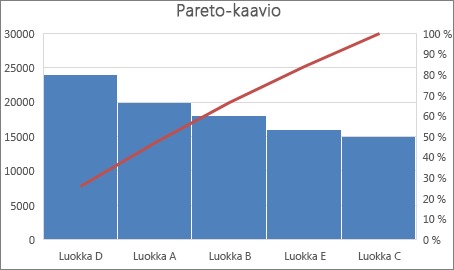
Lajitellun histogrammin luominen
Valitse tiedot. Yleensä valitaan yksi tekstiä (luokkia) sisältävä sarake ja yksi lukuja sisältävä sarake. Sen jälkeen pareto-kaavio ryhmittelee samat luokat ja laskee yhteen vastaavat luvut.
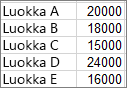
Jos valitset kaksi lukuja sisältävää saraketta etkä yhtä lukuja sisältävää saraketta ja yhtä vastaavia tekstiluokkia sisältävää saraketta, Excel näyttää tiedot palkeittain histogrammin tapaan. Sen jälkeen voit määrittää palkit.
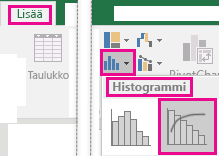
Valitse Lisää>tilastokaavio ja valitse sitten Histogrammi-kohdassaPareto.
Vihje
Voit mukauttaa kaavion ulkoasua Kaavion rakenne- ja Muotoilu-välilehtien avulla. Jos nämä välilehdet eivät ole näkyvissä, napsauta mitä tahansa lajitellun histogrammin kohtaa ja lisää Kaaviotyökalut valintanauhaan.
Palkkien määrittäminen
Napsauta kaavion vaaka-akselia hiiren kakkospainikkeella ja valitse sitten Muotoile akselin>akselin asetukset.
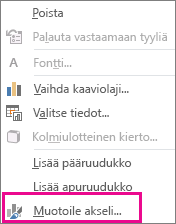
Seuraavien tietojen avulla voit valita haluamasi asetukset Muotoile akseli -tehtäväruudussa.
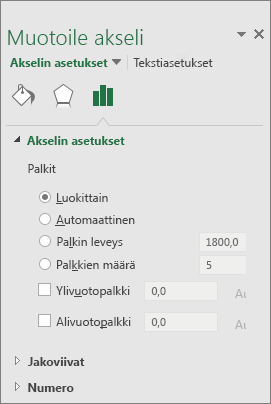
Luokittain Oletusarvo, kun sekä tiedot että teksti piirretään. Tekstiluokat piirretään vaaka-akselille ja niistä muodostettu kaavio on laskevassa järjestyksessä.
Vihje
Jos haluat laskea tekstimerkkijonojen esiintymien määrän, lisää sarake ja täytä siihen arvo 1. Piirrä sitten lajiteltu histogrammi ja määritä palkkien asetukseksi Luokan mukaan.
Automaattinen Tämä on vain yhden tietosarakkeen pohjalta piirrettyjen lajiteltujen histogrammien oletusarvo.
Palkin leveys Kirjoita positiivinen desimaaliluku kunkin alueen arvopisteiden lukumääräksi.
Palkkien lukumäärä Anna luokitellun histogrammin palkkien lukumäärä (mukaan lukien yli- ja alivuotopalkit). Palkin leveys säädetään automaattisesti.
Ylivuotopalkki Valitse valintaruutu, jos haluat luoda palkin kaikille vastaavan ruudun lukuarvoa suuremmille arvoille. Tätä arvoa muutetaan kirjoittamalla ruutuun desimaaliluku.
Alivuotopalkki Valitse valintaruutu, jos haluat luoda palkin kaikille vastaavan ruudun lukuarvoa pienemmille tai tämän kanssa yhtä suurille arvoille. Tätä arvoa muutetaan kirjoittamalla ruutuun desimaaliluku.
 sitten (Tilastokaavio-kuvake). Valitse Histogrammi-osassaPareto.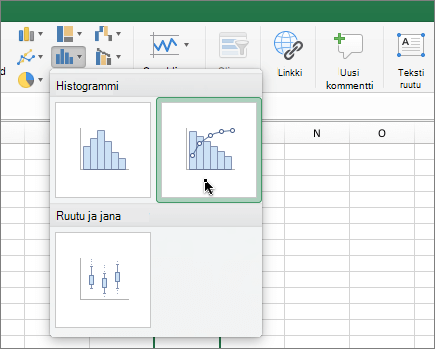
Katso myös
Ruutu- ja janakaavion luominen