
Soluviittaus viittaa laskentataulukon soluun tai solualueeseen, ja sitä voidaan käyttää kaavassa, jotta Microsoft Office Excel löytää arvot tai tiedot, jotka haluat kaavan laskevan.
Voit käyttää yhdessä tai useassa kaavassa soluviittausta viittaamaan
- laskentataulukon yhden tai usean yhtenäisen solualueen tietoihin
- laskentataulukon eri alueissa sijaitseviin tietoihin
- saman työkirjan eri laskentataulukoiden tietoihin.
Esimerkki:
| Kaava: | Viittaa kohteeseen: | Palauttaa kohteen: |
|---|---|---|
| =C2 | Solu C2 | Solun C2 arvo. |
| =A1:F4 | Solut A1–F4 | Kaikkien solujen arvot, mutta näppäinyhdistelmää Ctrl+Vaihto+Enter on painettava kaavan kirjoittamisen jälkeen. Huom.Tämä ominaisuus ei toimi Excelin verkkoversiossa. |
| =Varat-Velat | Solut nimeltä Varat ja Velat | Solussa Velat oleva arvo vähennettynä solussa Varat olevasta arvosta |
| {=Viikko1+Viikko2} | Solualueet nimeltä Viikko1 ja Viikko2 | Solualueiden Viikko1 ja Viikko2 arvojen summa matriisikaavana. |
| =Taul2!B2 | Taulukon Taul2 solu B2 | Taulukon Taul2 solun B2 arvo. |
Soluviittauksen luominen samassa laskentataulukossa
Valitse solu, johon haluat kirjoittaa kaavan.
Kirjoita
 = (yhtäläisyysmerkki).
Toimi seuraavasti:
Viittaus yhteen tai useaan soluun Luo viittaus valitsemalla solu tai solualue samasta laskentataulukosta.
Voit siirtää valittua solualuetta vetämällä valintaa reunasta tai voit laajentaa valintaa vetämällä sitä kulmasta.Viittaus määritettyyn nimeen Luo viittaus määritettyyn nimeen jollakin seuraavista tavoista:
Kirjoita nimi.
Paina F3-näppäintä, valitse nimi Liitä nimi -ruudusta ja valitse sitten OK.
Huomautus
Jos värikoodattujen reunaviivojen kulmissa ei ole neliöitä, viittaus viittaa nimettyyn alueeseen.
Tee jompikumpi seuraavista:
Jos luot viittauksen yhteen soluun, paina Enter-näppäintä.
Jos luot viittauksen matriisikaavassa (kuten A1:G4), paina näppäinyhdistelmää Ctrl+Vaihto+Enter.
Viittaus voi olla yksittäinen solu tai solualue ja matriisikaava voi olla yksittäisen tuloksen tai useita tuloksia laskeva kaava.Huomautus
Jos käytössäsi on Microsoft 365:n nykyinen versio, voit kirjoittaa kaavan tulostusalueen vasempaan yläkulmaan ja vahvistaa kaavan dynaamiseksi matriisikaavaksi painamalla ENTER-näppäintä . Muussa tapauksessa kaava on syötettävä aiempien versioiden matriisikaavana valitsemalla ensin tulosalue, syöttämällä kaava vasemmassa yläkulmassa olevaan soluun ja vahvistamalla sitten painamalla yhdistelmää CTRL + VAIHTO + ENTER. Excel lisää puolestasi kaavan alkuun ja loppuun aaltosulkeet. Katso lisätietoja matriisikaavoista kohdasta Matriisikaavoihin liittyviä ohjeita ja esimerkkejä.
Soluviittauksen luominen toiseen laskentataulukkoon
Voit viitata saman työkirjan muissa laskentataulukoissa oleviin soluihin lisäämällä soluviittauksen alkuun laskentataulukon nimen ja sen jälkeen huutomerkin (!). Seuraavassa esimerkissä laskentataulukkofunktio KESKIARVO laskee samassa työkirjassa olevan Markkinointi-nimisen laskentataulukon alueen B1:B10 keskiarvon.
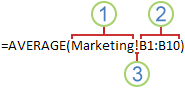 1. Viittaa Markkinointi-nimiseen laskentataulukkoon
Kaksi. Viittaa solualueeseen B1–B10, mukaan lukien
Kolme. Erottaa laskentataulukon viittauksen solualueen viittauksesta
- Valitse solu, johon haluat kirjoittaa kaavan.
- Kirjoita= (yhtäläisyysmerkki) ja kaava, jota haluat käyttää.
- Valitse laskentataulukon välilehti, johon haluat viitata.
- Valitse solu tai solualue, johon haluat viitata.
Huomautus
Jos toisen laskentataulukon nimi sisältää muita merkkejä kuin kirjaimia, nimi (tai polku) on kirjoitettava puolilainausmerkkeihin (').
Soluviittauksen luominen Linkitä solut -komennolla
Voit myös kopioida ja liittää soluviittauksen ja sen jälkeen luoda soluviittaukseen Linkitä solut -komennolla. Tätä komentoa voi käyttää seuraavanlaisissa tilanteissa:
- Haluat tuoda tärkeät tiedot hyvin esiin. Työkirjan kaikissa laskentataulukoissa voi esimerkiksi olla solu, joka näyttää yhteenvetotiedot kunkin laskentataulukon muista soluista. Jos haluat nämä yhteenvetosolut paremmin esiin, voit luoda niihin soluviittaukset työkirjan ensimmäisestä laskentataulukosta, jolloin näet koko työkirjan yhteenvetotiedot ensimmäisessä laskentataulukossa.
- Haluat luoda soluviittaukset laskentataulukoiden ja työkirjojen välille helposti. Linkitä solut -komennon avulla oikea syntaksi liitetään automaattisesti.
- Valitse solu, joka sisältää tiedot, joihin haluat linkittää.
- Paina Ctrl+C tai siirry Aloitus-välilehteen ja valitse Leikepöytä-ryhmässäKopioi
 .
.

- Paina Ctrl+V tai siirry Aloitus-välilehteen, valitse Leikepöytä-ryhmässä
 .
.
Liittämisasetukset-painikkeen tulee oletusarvoisesti näkyviin, kun liität kopioituja tietoja.
 - Valitse Liittämisasetukset-painike ja valitse sitten Liitä linkki
 .
.
Soluviittauksen korvaaminen toisella soluviittauksella
Kaksoisnapsauta solua, joka sisältää muutettavan kaavan. Excel korostaa jokaisen kaavan viittaaman solun tai solualueen eri värillä.
Tee jompikumpi seuraavista:
- Voit siirtää soluviittauksen tai alueviittauksen toiseen soluun tai alueeseen vetämällä solun tai solualueen värillisen reunaviivan toiseen soluun tai solualueeseen.
- Voit lisätä tai vähentää soluviittauksen soluja vetämällä reunaviivan kulmaa.
- Valitse kaavarivin viittaus kaavasta ja kirjoita sitten uusi viittaus.
- Paina F3-näppäintä, valitse nimi Liitä nimi -ruudusta ja valitse sitten OK.
Paina Enter-näppäintä tai paina matriisikaavaa varten näppäinyhdistelmää Ctrl+Vaihto+Enter.
Huomautus
Jos käytössäsi on Microsoft 365:n nykyinen versio, voit kirjoittaa kaavan tulostusalueen vasempaan yläkulmaan ja vahvistaa kaavan dynaamiseksi matriisikaavaksi painamalla ENTER-näppäintä . Muussa tapauksessa kaava on syötettävä aiempien versioiden matriisikaavana valitsemalla ensin tulosalue, syöttämällä kaava vasemmassa yläkulmassa olevaan soluun ja vahvistamalla sitten painamalla yhdistelmää CTRL + VAIHTO + ENTER. Excel lisää puolestasi kaavan alkuun ja loppuun aaltosulkeet. Katso lisätietoja matriisikaavoista kohdasta Matriisikaavoihin liittyviä ohjeita ja esimerkkejä.
Soluviittauksen korvaaminen nimetyllä alueella
Jos olet määrittänyt soluviittaukselle nimen sen jälkeen, kun olet määrittänyt soluviittauksen kaavassa, nimi kannattaa yleensä päivittää aiemmin luoduissa soluviittauksissa.
Tee jompikumpi seuraavista:
- Valitse solualue, jonka sisältämien kaavojen viittaukset haluat korvata määritetyillä nimillä.
- Jos haluat muuttaa kaikki laskentataulukon kaavojen viittaukset nimiksi, valitse yksi tyhjä solu.
Valitse Kaavat-välilehden Määritetytnimet - ryhmässä Määritä nimi -kohdan vieressä oleva nuoli ja valitse sitten Käytä nimiä.
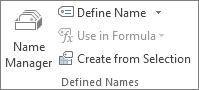
Valitse Käytä nimiä -ruudussa vähintään yksi nimi ja valitse sitten OK.
Suhteellisten, suorien ja sekaviittausten välillä vaihtaminen
- Valitse kaavan sisältävä solu.
- Valitse viittaus, jota haluat muuttaa.
- Vaihda viittaustyyppien välillä painamalla F4-näppäintä.
Lisätietoja eri soluviittaustyypeistä on artikkelissa Yleistä kaavoista.
Tarvitsetko lisätietoja?
Voit aina pyytää apua Excel Tech Communityn asiantuntijalta tai saada tukea yhteisöissä.