
Excelissä on postinumeroille kaksi erityistä lukumuotoa, jotka ovat Postinumero ja Postinumero + 4. Jos nämä eivät vastaa tarpeitasi, voit luoda oman mukautetun postinumeromuodon.
Valmiin postinumeromuodon käyttäminen luvuissa
- Valitse muotoiltava solu tai solualue.
Voit peruuttaa solujen valinnan valitsemalla minkä tahansa solun laskentataulukosta. - Valitse Aloitus-välilehdessäLuku-kohdan vieressä oleva valintaikkunan avauspainikkeen
 .
.
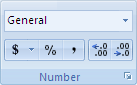
- Valitse Luokka-ruudussaErikoismuotoilu.
- Valitse Tyyppi-luettelostaPostinumero tai Postinumero + 4.
Huomautus
- Nämä koodit ovat käytettävissä tyyppiluettelossa vain, jos aluekohtaiseksi asetukseksi on asetettu englanti (Yhdysvallat). Eri aluekohtaiset asetukset antavat erilaiset tyyppiluettelossa olevat erikoiskoodit, tai ei lainkaan erikoiskoodeja.
- Jos tuot osoitteita ulkoisesta tiedostosta, saatat huomata, että postinumeroiden alussa olevat nollat katoavat. Tämä johtuu siitä, että Excel tulkitsee postinumeroarvojen sarakkeen luvuiksi, vaikka todellisuudessa ne pitäisi tallentaa ja muotoilla tekstinä. Voit ratkaista ongelman napsauttamalla ohjatun tekstin tuomisen vaiheessa 3 postinumerot sisältävää saraketta ja valitsemalla sitten Sarakkeen tietojen muoto -kohdassa Teksti. Viimeistele tietojen tuonti valitsemalla Valmis.
Mukautetun postinumeromuodon luominen
- Valitse muotoiltava solu tai solualue.
Voit peruuttaa solujen valinnan valitsemalla minkä tahansa solun laskentataulukosta. - Valitse Aloitus-välilehdessäLuku-kohdan vieressä oleva valintaikkunan avauspainikkeen.
- Valitse Luokka-ruudussaMukautettu.
- Valitse Laji-luettelosta mukautettava lukumuotoilu.
Valitsemasi lukumuotoilu tulee näkyviin Tyyppi-luettelon yläpuolella olevaan Tyyppi-ruutuun.
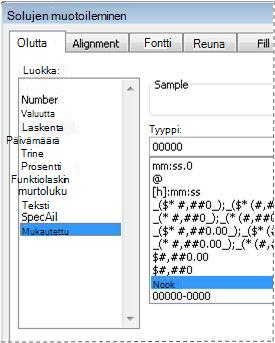
Jos haluat esimerkiksi mukauttaa esimääritettyä postinumeromuotoa + 4, valitse00000-0000Tyyppi-luettelosta. Kun valitset valmiin lukumuotoilun Tyyppi-luettelosta , Excel luo siitä kopion, jota voit mukauttaa. Et voi muuttaa tai poistaa alkuperäistä numeromuotoilua Tyyppi-luettelossa , joten sinun ei tarvitse huolehtia sen korvaamisesta. - Tee Laji-ruudussa tarvittavat muutokset valittuun lukumuotoiluun. Jos solualue sisältää esimerkiksi sekä viisi- että yhdeksännumeroisia postinumeroita, voit käyttää mukautettua muotoilua, joka näyttää kummankin postinumerotyypin oikein. Kirjoita
*[<=99999]00000;00000-0000*Tyyppi-ruutuun .
Lisätietoja mukautettujen lukumuotoilujen luomisesta on artikkelissa Mukautetun lukumuotoilun luominen tai poistaminen.
Etumerkkien lisääminen postinumeroihin
Voit muotoilla solun tai solualueen siten, että sen alussa näkyy etumerkit niin, että postinumeron edessä on niin monta merkkiä, että ne täyttävät solun leveyden. Voit esimerkiksi näyttää postinumeron nollien tai väliviivojen avulla seuraavasti: 0000000 98052 tai ------- 98052.
- Valitse muotoiltava solu tai solualue.
Voit peruuttaa solujen valinnan valitsemalla minkä tahansa solun laskentataulukosta. - Valitse Aloitus-välilehdessäLuku-kohdan vieressä oleva valintaikkunan avauspainikkeen.
- Valitse Luokka-ruudussaMukautettu.
- Kirjoita Tyyppi-luetteloon*0 ja sen jälkeen postinumeron muoto, jota haluat käyttää.
Jos postinumero on esimerkiksi viisinumeroinen, kirjoita *0#####