
Funktiolaskin-muoto näyttää luvun eksponentiaalisessa merkintämuodossa ja korvaa luvun osan luvulla E+n, jossa E (eksponentti) kertoo edellisen luvun 10:llä n:nneksi potenssiin. Esimerkiksi 2 desimaalin tieteellisessä muodossa 12345678901 näkyy muodossa 1,23E+10, joka on 1,23 kertaa 10-10.
Noudata näitä ohjeita, jos haluat käyttää funktiolaskinta lukumuotoilua.
Valitse muotoiltavat solut. Lisätietoja on artikkelissa Laskentataulukon solujen, alueiden, rivien tai sarakkeiden valitseminen.
Vihje
Jos haluat peruuttaa solujen valinnan, napsauta jotakin laskentataulukon solua.
Napsauta Aloitus-välilehdessäNumero-kohdan vieressä olevaa pientä Lisää-painikkeen
 .
.
Valitse Luokka-luettelostaFunktiolaskin.
Määritä pienillä nuolilla desimaalit , jotka haluat näyttää.
Vihje
Laskentataulukon valitun valinnan aktiivisessa solussa oleva luku näkyy Malli-ruudussa, jotta voit esikatsella valitsemiasi lukumuotoiluasetuksia.
Muista myös seuraavat:
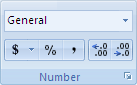
- Jos haluat muotoilla luvun nopeasti tieteellisessä merkinnässä, valitse FunktiolaskinLukumuotoilu-ruudussa (Aloitus-välilehti , Luku-ryhmä ). Tieteellisen merkinnän oletusarvo on kaksi desimaalia.
- Lukumuotoilu ei vaikuta solun arvoon, jota Microsoft Excel käyttää suorittaessaan laskutoimituksia. Todellinen arvo näkyy kaavarivillä.
- Luvun tarkkuuden enimmäisraja on 15 numeroa, joten kaavarivillä näkyvä todellinen arvo voi muuttua suurissa luvuissa (yli 15 numeroa).
- Voit palauttaa lukumuotoilun valitsemalla Lukumuotoilu-ruudussaYleiset (Aloitus-välilehti, Luku-ryhmä). Yleiset-muotoilulla muotoillut solut eivät käytä tiettyä lukumuotoilua. Yleinen-muotoilussa käytetään kuitenkin eksponentiaalista merkintätapaa suurissa luvuissa (vähintään 12 numeroa). Jos haluat poistaa eksponentiaalisen merkinnän suurista luvuista, voit käyttää eri lukumuotoilua, kuten Luku-muotoa.