
Voit saada osake- ja maantiedetietoja Exceliin. Se on yhtä helppoa kuin tekstin kirjoittaminen soluun ja sen muuntaminen Osakkeet-tietotyypiksi tai Geography-tietotyypiksi . Näitä kahta tietotyyppiä pidetään linkitettyinä tietotyyppeinä , koska niillä on yhteys online-tietolähteeseen. Tämän yhteyden avulla Exceliin voidaan tuoda monipuolista ja mielenkiintoista tietoa, jota voidaan sitten työstää ja päivittää.
Huomautus
Jos Excel tunnistaa kirjoittamiesi tietojen olevan kaupattava rahoitusväline tai maantieteellinen sijainti, se tarjoaa linkitetyn tietotyypin määrittämistä puolestasi (Osakkeet tai Maantiede).
Jos haluat selvittää, mitä muita tietotyyppejä on saatavilla, tutustu artikkeliin Mitkä linkitetyt tietotyypit ovat käytettävissä Excelissä?
Huomautus
Osakkeet- ja Maantiede-tietotyypit ovat käytettävissä vain Microsoft 365 -tileillä tai niillä, joilla on ilmainen Microsoft-tili. Officen kieliasetuksiin on lisättävä myös englannin, ranskan, saksan, italian, espanjan tai portugalin muokkauskieli.
Osakkeet
 Yllä olevassa kuvassa solut, joiden sarakkeessa A on yritysten nimet, sisältävät Osakkeet-tietotyypin. Tiedät tämän, koska heillä on tämä kuvake:
  . Osakkeet-tietotyyppi on yhdistetty verkkolähteeseen, joka sisältää lisätietoja. Sarakkeet B ja C poimivat kyseiset tiedot. Tarkemmin sanottuna hinnan ja hintamuutoksen arvot poimitaan Osakkeet-tietotyypistä sarakkeessa A.
Etsitkö helppoa tapaa saada historiallisia taloustietoja? Kokeile STOCKHISTORY-funktiota.
Maantiede
 Tässä esimerkissä sarake A sisältää soluja, joiden tietotyyppi on Maantiede.
 ilmaisee tämän. Tämä tietotyyppi on yhdistetty verkkolähteeseen, joka sisältää lisätietoja. Sarakkeet B ja C poimivat kyseiset tiedot. Tarkemmin sanottuna asukasluvun ja bensiinin hinnan arvot poimitaan Maantiede-tietotyypistä sarakkeessa A.
Kirjoita tekstiä soluihin. Jos haluat osaketiedot, kirjoita kuhunkin soluun naksahdusmerkki, yrityksen nimi tai rahaston nimi. Jos haluat maantieteellisiä tietoja, kirjoita maa, provinssi, alue tai kaupungin nimi kuhunkin soluun.
Valitse sitten solut.
Aluksi kannattaa luoda Excel-taulukko, vaikka se ei olekaan pakollista. Tämän ansiosta online-tietojen poimiminen helpottuu myöhemmin. Jos haluat luoda taulukon, valitse Lisää>taulukko.
Kun solut ovat edelleen valittuina, siirry Tiedot-välilehteen ja valitse sitten joko Osakkeet tai Maantiede.
Jos Excel löytää vastineen solujen tekstin ja verkkolähteiden välillä, se muuntaa tekstin joko Osakkeet-tietotyypiksi tai Maantiede-tietotyypiksi. Tiedät, että ne muunnetaan, jos niissä on tämä kuvake osakkeille:
ja tämä maantieteellisen sijainnin kuvake:
Valitse vähintään yksi solu, jossa on tietotyyppi, niin Lisää tiedot -painike
 tulee näkyviin. Napsauta painiketta ja valitse sitten kentän nimi, jos haluat poimia lisätietoja. Jos esimerkiksi valitset osakkeet, voit valita Hinta ja Maantiede-kohdassa Populaation.
Lisää kenttiä napsauttamalla Lisää tietoja -painiketta uudelleen. Jos käytät taulukkoa, saat seuraavan vihjeen: Kirjoita kentän nimi otsikkoriville. Kirjoita esimerkiksi Muuta osakkeiden otsikkoriville, niin hintasarakkeen muutos tulee näkyviin.
Huomautus
Jos
 sijaan, Excelin on vaikea sovittaa tekstiä verkkolähteiden tietoihin. Korjaa mahdolliset kirjoitusvirheet ja paina sitten Enter-näppäintä, jolloin Excel pyrkii etsimään vastaavat tiedot. Voit myös valita , niin näkyviin tulee valitsinruutu. Hae haluamiasi tietoja muutamalla hakusanalla, valitse haluamasi tiedot ja napsauta sitten Valitse-painiketta.
Kun haluat saada tietotyyppien ajantasaiset tiedot, napsauta linkitettyä tietotyyppiä sisältävää solua hiiren kakkospainikkeella ja valitse Tietotyypin>päivitys. Tällä tavalla valitsemasi solu päivittyy samoin kuin muut solut, joissa on sama tietotyyppi.
Muita toimintoja
Tietojen päivittäminen
Linkitetyt tietotyypit muodostavat yhteyden online-tietolähteeseen. Kun olet muuntanut tekstin linkitetyksi tietotyypiksi, työkirjaan muodostetaan ulkoinen tietoyhteys. Jos verkossa olevat tiedot muuttuvat, saat uudet tiedot taulukkoon päivittämällä tietueet Excelistä. Päivitä tiedot napsauttamalla linkitettyä tietotyyppiä sisältävää solua hiiren kakkospainikkeella ja valitsemalla Tietotyypin>päivitys. Tällä tavalla valitsemasi solu päivittyy samoin kuin muut solut, joissa on sama tietotyyppi.
Jos haluat päivittää kaikki linkitetyt tietotyypit ja kaikki työkirjassa mahdollisesti olevat tietoyhteydet (mukaan lukien kyselyt, muut tietoyhteydet ja Pivot-taulukot), valitse Tietojen>päivittäminen kaikki tai paina näppäinyhdistelmää Ctrl+Alt+F5.
Löydä lisää tietoja korttien avulla
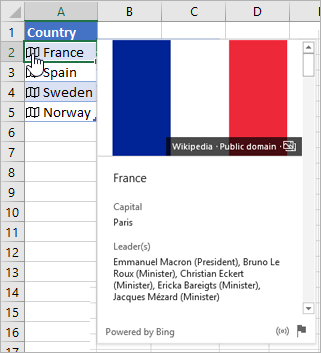
Kun olet muuntanut tekstin Osakkeet- tai Maantiede-tietotyypiksi, soluun ilmestyy kuvake. Kun kuvaketta napsautetaan, näkyviin tulee kortti. Kortissa on luettelo kentistä ja niitä vastaavista arvoista. Tiedoista riippuen kenttä–arvo-pareja voi olla useita.
Tässä kuvassa näkyy esimerkiksi Ranskan kortti. Pääoma on yksi Ranskan käytettävissä olevista kentistä. Pariisi on kentän arvo. Täytemerkit on toinen kenttä, ja täytemerkkien nimet ovat arvoja.
Voit tuoda lisää kenttä–arvo-pareja näkyviin vierittämällä korttia alaspäin.
Jos haluat tietää, mistä kentät ja arvot tulevat, huomaat "Powered by" -huomautuksen kortin alareunassa.
Kenttien lisääminen korteilla

Voit myös lisätä kenttiä korteista. Kun kortti on auki, aseta kohdistin kentän päälle. Napsauta sitten Pura-painiketta  .
.
Tietotyyppeihin viittaavien kaavojen kirjoittaminen

Myös Osakkeet- tai Maantiede-tietotyyppien arvoja hyödyntävien kaavojen kirjoittaminen on mahdollista. Siitä voi olla apua, jos tiedot eivät ole taulukossa. Kirjoita esimerkiksi =A2 , niin Excelin Automaattinen täydennys -valikko tulee näkyviin ja näyttää käytettävissä olevat kentät "Ranskalle". Voit myös kirjoittaa "piste", esimerkiksi: =A2, ja se näyttää myös valikon. Lisätietoja on artikkelissa Ohjeet tietotyyppeihin viittaavien kaavojen kirjoittamiseen.
Tarvitsetko apua linkitettyjen tietotyyppien kanssa?
Ohjeet tietotyyppeihin viittaavien kaavojen kirjoittamiseen
Linkitettyihin tietotyyppeihin liittyvät usein kysytyt kysymykset ja vinkit
Mitkä linkitetyt tietotyypit ovat käytettävissä?