
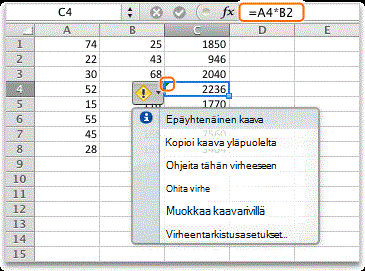
Tämä virhe tarkoittaa, että solussa oleva kaava ei vastaa lähellä olevien kaavojen muotoa.
Epäyhdenmukaisuuden vianmääritys
-
Kaavojen näyttäminen
Valitse kaavat>Näytä kaavat. - Näin näet kaikkien solujen kaikki kaavat laskettujen tulosten asemesta.
- Vertaile epäyhdenmukaista kaavaa sen edellä ja jäljessä olevien kanssa ja korjaa mahdolliset epäyhtenäisyydet.
-
Piilota kaavat, kun olet valmis.
Kun olet valmis, valitse Kaavat>Näytä kaavat , jos haluat näyttää kaikkien solujen lasketut tulokset. - Jos tämä ei onnistu, valitse lähellä oleva solu, jossa ei ole tätä ongelmaa.
-
Edeltäjien jäljittäminen
Valitse kaavoja jäljittääksesi>edeltäjiä. - Valitse solu, jossa ongelma ilmenee .
-
Edeltäjien jäljittäminen
Valitse kaavoja jäljittääksesi>edeltäjiä. - Vertaa sinisiä nuolia tai alueita ja korjaa mahdolliset epäyhdenmukaisessa kaavassa olevat ongelmat.
-
Poista nuolet, kun olet valmis.
Kaavojen valitseminen>Poista nuolet.
Lisää ratkaisuja
Epäyhdenmukaisen kaavan yhtenäistäminen
Valitse epäyhdenmukaisen kaavan sisältävä solu ja paina sitten VAIHTO-näppäintä samalla, kun painat jotakin nuolinäppäintä. Tämä valitsee epäyhtenäisen solun ja muita soluja. Tee sitten jompikumpi seuraavista:
- Jos valitsit soluja alapuolelta, täytä kaava alaspäin painamalla näppäinyhdistelmää CTRL+D.
- Jos valitsit soluja yllä, täytä kaava ylöspäin valitsemalla Aloitus>Täytä>ylöspäin .
- Jos valitsit soluja oikealta puolelta, täytä kaava oikealle painamalla näppäinyhdistelmää CTRL+R.
- Jos valitsit soluja vasemmalta puolelta, täytä kaava vasemmalle valitsemalla Aloitus>Täytä>vasemmalle .
Jos sinulla on enemmän soluja, jotka tarvitsevat kaavan, toista yllä mainittu prosessi toiseen suuntaan.
Solun korjaaminen täyttämällä se lähellä olevalla kaavalla
- Valitse ongelman sisältävä solu.
- Valitse tämä painike:
 ja valitse sitten joko Kopioi kaava yläpuolelta tai Kopioi kaava vasemmalta.
 - Jos tämä ei onnistu ja tarvitset kaavan alla olevasta solusta, valitse Aloitus>Täytä>ylös.
- Jos tarvitset kaavan oikealla olevasta solusta, valitse Aloitus>Täytä>vasemmalle.
Eikö kyseessä ole virhe?
Jos kaava ei ole virhe, voit ohittaa sen.
-
Virheiden tarkistaminen
Valitse kaavat ->virheentarkistus - Valitse Ohita virhe.
- Siirry seuraavaan virheeseen valitsemalla OK tai Seuraava .
Huomautus
Ellet halua Excelin tarkistavan tämän kaltaisia yhteensopimattomia kaavoja, sulje Virheentarkistus-valintaikkuna . Siirry sitten kohtaan Tiedoston>asetukset>Kaavat. Poista alareunasta valinta kohdasta Kaavat, jotka ovat yhteensopimattomia alueen muiden kaavojen kanssa.
Jos käytät Mac-tietokonetta, valitseExcel-asetukset>>Virheentarkistus ja poista valinta kohdasta Kaavat, jotka eivät vastaa lähellä olevia kaavoja.


Lisäresursseja
Voit aina kysyä neuvoa Excel Tech Community -yhteisön asiantuntijalta tai saada tukea yhteisöistä.