
GETPIVOTDATA-funktio palauttaa näkyviä tietoja Pivot-taulukosta.
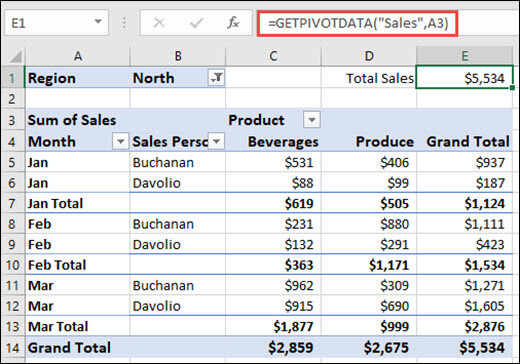
Alla olevassa näyttökuvassa näkyy seuraavissa osissa käytetty Pivot-taulukon asettelu. Tässä esimerkissä =GETPIVOTDATA("Myynti",A3) palauttaa myynnin kokonaismäärän:
Syntaksi
NOUDA.PIVOT.TIEDOT(tietokenttä; pivot_taulukko; [kenttä1; osa1; kenttä2; osa2]; ...)
NOUDA.PIVOT.TIEDOT-funktion syntaksissa on seuraavat argumentit:
| Argumentti | Kuvaus |
|---|---|
|
tietokenttä Pakollinen |
Sen Pivot-taulukkokentän nimi, joka sisältää noudettavat tiedot. Tämän on oltava lainausmerkkien sisällä. Esimerkki: =GETPIVOTDATA("Myynti", A3). Tässä "Myynti" on Arvot-kenttä, jonka haluamme noutaa. Koska mitään muuta kenttää ei ole määritetty, GETPIVOTDATA palauttaa kokonaismyynnin summan. |
|
pivot_taulukko Pakollinen |
Viittaus johonkin Pivot-taulukon soluun, solualueeseen tai nimettyyn solualueeseen. Tämän tiedon avulla voit selvittää, mikä Pivot-taulukko sisältää noudettavat tiedot. Esimerkki: =GETPIVOTDATA("Myynti", A3). Tässä A3 on pivot-taulukon sisäinen viittaus, joka kertoo kaavalle, mitä Pivot-taulukkoa kannattaa käyttää. |
|
kenttä1, osa1, kenttä2, osa2... Valinnainen |
1–126 kenttä- ja osanimien paria, jotka kuvaavat noudettavia tietoja. Parien järjestyksellä ei ole merkitystä. Kenttien nimet ja muut kuin päivämäärien ja numeroiden nimet on kirjoitettava lainausmerkkeihin. Esimerkki: =GETPIVOTDATA("Myynti", A3, "Kuukausi", "Mar"). Tässä "Kuukausi" on kenttä ja "Mar" on kohde. Jos haluat määrittää kentälle useita kohteita, kirjoita ne aaltosulkeisiin (esimerkiksi {"Mar", "Apr"}). OLAP-Pivot-taulukoiden osat voivat sisältää ulottuvuuden lähdenimen sekä osan lähdenimen. OLAP-Pivot-taulukkoraportin kenttä- ja osapari voi näyttää esimerkiksi seuraavalta: "[Tuote]";"[Tuote].[Kaikki tuotteet].[Ruoat].[Leivonnaiset]" |
Voit nopeasti kirjoittaa yksinkertaisen GETPIVOTDATA-kaavan kirjoittamalla = (yhtäläisyysmerkki) soluun, johon haluat palauttaa arvon, ja napsauttamalla sitten pivot-taulukon solua, joka sisältää palautettavat tiedot.

Voit ottaa tämän ominaisuuden käyttöön tai poistaa sen käytöstä valitsemalla minkä tahansa aiemmin luodun Pivot-taulukon solun ja siirtymällä sitten Pivot-taulukon Analysoi-välilehden>Pivot-taulukon>asetukset> -kohtaan poistamalla Luo GetPivotData -vaihtoehdon valinnan.
Huomautus
- GETPIVOTDATA-argumentit voidaan myös korvata viittauksilla. Esimerkiksi =GETPIVOTDATA("Myynti",$A$3,"Kuukausi",$A 11), jossa $A 11 sisältää sanan "Mar".
- Lasketut kentät tai kohteet ja mukautetut laskutoimitukset voidaan sisällyttää NOUDA.PIVOT.TIEDOT-laskutoimituksiin.
- Jos pivot_taulukko-argumentti on alue, joka sisältää vähintään kaksi Pivot-taulukkoa, tiedot noudetaan viimeksi luodusta Pivot-taulukosta.
- Jos kenttä- ja osa-argumentit kuvaavat yksittäistä solua, kyseisen solun arvo palautetaan riippumatta siitä, onko kyseessä merkkijono, luku, virhe vai tyhjä solu.
- Jos osa sisältää päivämäärän, arvo on ilmaistava järjestysnumerona tai se on lisättävä PÄIVÄYS-funktiolla siten, että arvo säilyy samana, vaikka laskentataulukko avattaisiin tietokoneessa, jossa on käytössä eri aluekohtaiset asetukset. Päivämäärään 5.3.1999 voidaan viitata esimerkiksi arvolla 36224 tai PÄIVÄYS(1999;3;5). Voit määrittää kellonajat joko desimaalilukuina tai AIKA-funktion avulla.
- Jos pivot_taulukko-argumentti ei ole alue, josta Pivot-taulukko löytyy, NOUDA.PIVOT.TIEDOT palauttaa #VIITTAUS!-virhearvon.
- Jos argumentit eivät kuvaa näytössä olevaa kenttää tai jos ne sisältävät raporttisuodattimen, jossa suodatetut tiedot eivät näy, NOUDA.PIVOT.TIEDOT palauttaa #VIITTAUS! ‑virhearvon.
Esimerkkejä
Alla olevan esimerkin kaavat näyttävät erilaisia tapoja tietojen hakemiseen Pivot-taulukosta.
| Kaava | Tulos | Kuvaus |
|---|---|---|
| =GETPIVOTDATA("Myynti",$A$3) | 5 534 $ | Palauttaa Myynti-kentän loppusumman. |
| =GETPIVOTDATA("Myynnin summa", $A$3) | 5 534 $ | Palauttaa myös Myynti-kentän loppusumman. Kentän nimi voidaan kirjoittaa täsmälleen sellaisena kuin se näyttää laskentataulukossa tai sen pääkansiona (ilman summaa, lukumäärää ja niin edelleen). |
| =GETPIVOTDATA("Myynti",$A$3, "Kuukausi", "Maalis") | 2 876 dollaria | Palauttaa maaliskuun kokonaismyynnin. |
| =GETPIVOTDATA("Myynti",$A$3, "Month", "Mar", "Product", "Produce", "Sales Person", "Buchanan") | 309 dollaria | Palauttaa Buchananin maaliskuun tuotteiden kokonaismyynnin. |
| =GETPIVOTDATA("Myynti",$A$3, "Alue", "Etelä") | #VIITTAUS! | Palauttaa #REF! -virhe, koska eteläalueen tiedot eivät näy suodattimen vuoksi. |
| =GETPIVOTDATA("Myynti",$A$3, "Tuote", "Juomat", "Myyjä", "Davolio") | #VIITTAUS! | Palauttaa #REF! -virhe, koska Davoliosta ei ole juoman kokonaismyyntitietoja. |
Sivun alkuun
Tarvitsetko lisätietoja?
Voit aina pyytää apua Excel Tech Communityn asiantuntijalta tai saada tukea yhteisöissä.