
Voit piilottaa minkä tahansa laskentataulukon ja poistaa sen näkymästä. Piilotettujen laskentataulukoiden tiedot eivät ole näkyvissä, mutta niihin voi silti viitata muista laskentataulukoista ja työkirjoista, ja voit helposti tuoda piilotetut laskentataulukot näkyviin tarpeen mukaan.
Napsauta piilotettavaa taulukonvalitsinta tai mitä tahansa näkyvää taulukkoa hiiren kakkospainikkeella, jos haluat tuoda taulukoita näkyviin.
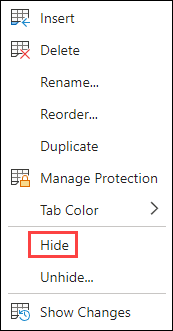
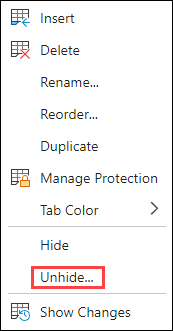
Valitse näyttöön tulevasta valikosta jokin seuraavista:
Voit piilottaa taulukon valitsemalla Piilota.
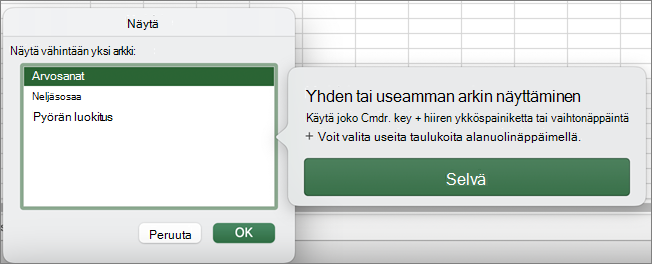
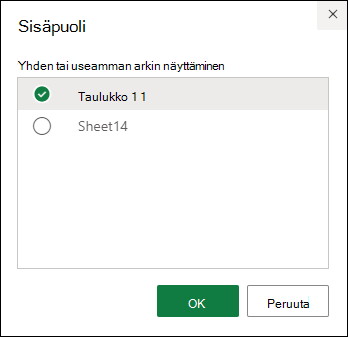
Voit tuoda piilotetut taulukot näkyviin valitsemalla ne näkyviin tulevassa Näytä-valintaikkunassa ja valitsemalla sitten OK.
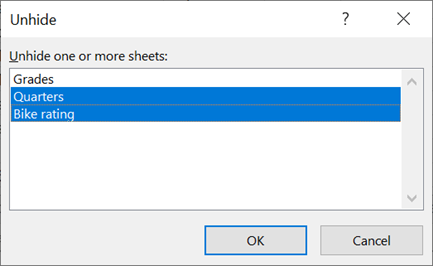
Huomautus
Jos haluat valita useita taulukoita, tee jompikumpi seuraavista:
- Paina CTRL-näppäintä (tai Macin komentoa) pitkään ja valitse sitten kohteet napsauttamalla niitä.
- Paina vaihtonäppäintä pitkään ja säädä valintaa ylä- ja alanuolinäppäimillä.
Nämä vaiheet toimivat Microsoft 365 -tilaajille samoin kuin alla olevan käyttöjärjestelmääsi vastaavat vaiheet. Jos haluat käyttää pysyviä Office-versioita, katso alla olevista välilehdistä ohjeet, joita oma Excel-versiosi tukee.
Laskentataulukon piilottaminen tai näyttäminen
Valitse piilotettavat laskentataulukot.
Laskentataulukoiden valitseminenValittava kohde Toteutus Yksittäinen laskentataulukko Valitse taulukonvalitsin.

Jos et näe haluamaasi välilehteä, tuo välilehti näkyviin napsauttamalla taulukonvalitsinten vasemmalla puolella olevia vierityspainikkeita ja valitse sitten välilehti.Vähintään kaksi vierekkäistä taulukkoa Valitse ensimmäisen taulukon välilehti. Pidä vaihtonäppäintä painettuna, kun valitset viimeisen valittavan taulukon välilehden. Vähintään kaksi taulukkoa, jotka eivät sijaitse vierekkäin Valitse ensimmäisen taulukon välilehti. Pidä sitten Ctrl-näppäintä painettuna ja valitse muiden valittavien taulukoiden välilehdet. Työkirjan kaikki laskentataulukot Napsauta taulukonvalitsinta hiiren kakkospainikkeella ja valitse sitten pikavalikosta Valitse kaikki taulukot. Vihje
Kun olet valinnut useita laskentataulukoita, taulukon yläreunan otsikkorivillä näkyy teksti [Ryhmä]. Voit peruuttaa usean samasta työkirjasta valitun laskentataulukon valinnan napsauttamalla mitä tahansa valintaan sisältymätöntä taulukkoa. Jos näkyvissä ei ole yhtään valitsematonta taulukkoa, napsauta valitun taulukon välilehteä hiiren kakkospainikkeella ja valitse sitten pikavalikosta Pura taulukoiden ryhmittely .
Valitse Aloitus-välilehdenSolut-ryhmässäMuotoile>näkyvyyden>piilottaminen & Näytä>piilota taulukko.
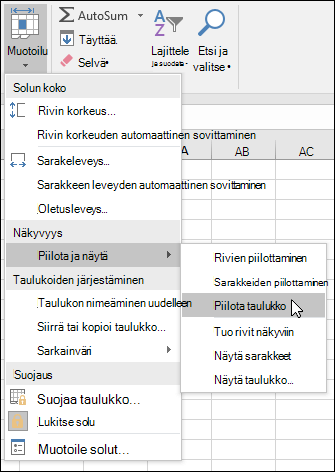
Voit tuoda laskentataulukot näkyviin noudattamalla samoja ohjeita, mutta valitsemalla Näytä. Näyttöön tulee valintaikkuna, jossa luetellaan piilotetut taulukot, joten valitse ne, jotka haluat tuoda näkyviin.
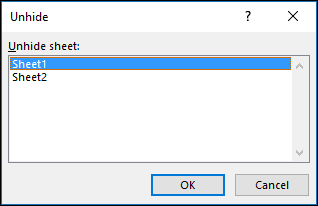
Huomautus
VBA-koodin piilottamien laskentataulukoiden ominaisuus on xlSheetVeryHidden; Näytä-komento ei näytä piilotettuja taulukoita. Jos käytät VBA-koodia sisältävää työkirjaa ja kohtaat ongelmia piilotettujen laskentataulukoiden kanssa, pyydä lisätietoja työkirjan omistajalta.
Työkirjaikkunan piilottaminen tai näyttäminen
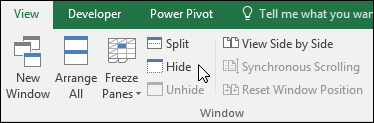
- Valitse Näytä-välilehdenIkkuna-ryhmässäPiilota tai Näytä.
Mac-tietokoneessa tämä on valintanauhan yläpuolella olevan tiedostovalikon Ikkuna-valikon alapuolella.
Huomautus
- Kun tuot työkirjan näkyviin, valitse Näytä-valintaikkunan luettelosta.
- Jos Näytä ei ole käytettävissä, työkirjassa ei ole piilotettuja työkirjaikkunoita.
- Kun suljet Excelin, ohjelma kysyy, haluatko tallentaa muutokset piilotettuun työkirjaikkunaan. Valitse Kyllä , jos haluat työkirjaikkunan olevan sama kuin jätit sen (piilotettuna tai piilottamattomana), kun avaat työkirjan seuraavan kerran.
Työkirjaikkunoiden piilottaminen tai näyttäminen Windowsin tehtäväpalkissa
Piilota tai näytä työkirjaikkunat, joissa on yksi asiakirjaliittymä, jossa kukin työkirja avautuu omaan ikkunaansa.
- Valitse Tiedostoasetukset>.
- Valitse sitten Näytön lisäasetukset>> -valintaruudun valinta tai valitse Näytä kaikki ikkunat tehtäväpalkissa -valintaruutu.

Tarvitsetko lisätietoja?
Voit aina pyytää apua Excel Tech Communityn asiantuntijalta tai saada tukea yhteisöissä.