
Tärkein syy, miksi #NAME? kaavassa näkyy virhe, koska kaavan nimessä on kirjoitusvirhe. Katso seuraavaa esimerkkiä:

Tärkeää
#NAME? -virhe tarkoittaa, että syntaksissa on korjattava jotain, joten kun näet virheen kaavassa, ratkaise se. Älä käytä virheenkäsittelyfunktioita kuten JOSVIRHE-funktiota virheen peittämiseen.
Voit välttää kaavojen nimien kirjoitusvirheet käyttämällä Excelin ohjattua kaavan luomista. Kun alat kirjoittaa kaavan nimeä soluun tai kaavariville, kirjoittamaasi sanaa vastaavat kaavat näkyvät avattavassa valikossa. Kun olet kirjoittanut kaavan nimen ja avaavat sulkeet, ohjattu kaavan luominen näyttää funktion syntaksin valintatekstinä.
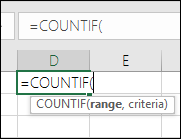 Voit myös käyttää ohjattua funktion luomista syntaktisten virheiden välttämiseen. Valitse kaavan sisältävä solu ja paina Kaavat-välilehdessä
 Lisää funktio.
Excel lataa ohjatun toiminnon automaattisesti puolestasi.
 Kun valitset kunkin argumentin, Excel antaa kunkin argumentin tiedot.
Seuraavassa on muita syitä #NAME? Virhe.
Kaava viittaa nimeen, jota ei ole määritetty
Kun kaavassa on viittaus nimeen, jota ei ole määritetty Excelissä, näet #NAME? Virhe.
Katso seuraava esimerkki SUMMA-funktiosta, jossa on viitteenä Tuotto, jota ei ole määritetty nimeksi työkirjassa.
 : Määritä nimi Nimien hallinnassa ja lisää sitten nimi kaavaan seuraavasti:
Jos laskentataulukossa on jo tiedot ja haluat määrittää nimen tietyille soluille tai solualueelle, valitse ensin laskentataulukon solut. Jos haluat luoda uuden alueen, voit ohittaa tämän vaiheen.
Valitse Kaavat Määritetyt>nimet> -kohdassa Määritä nimi ja valitse sitten Määritä nimi.
Kirjoita yksilöllinen nimi.
Valitse Laajuus-kohdassa, haluatko nimen olevan käytettävissä vain taulukossa vai koko työkirjassa.
Kirjoita valinnainen kommentti.
Valitse OK.
Seuraava vaihe on nimen lisääminen kaavaan.Pidä kohdistin kaavasyntaksin kohdassa, johon haluat lisätä juuri luomasi nimen.
Valitse Kaavat Määritetyt>nimet > -kohdassa Käytä kaavassa ja valitse sitten määritetty nimi, jonka haluat lisätä.

Lisätietoja määritettyjen nimien käyttämisestä on artikkelissa Nimien määrittäminen ja käyttäminen kaavoissa.
Kaavassa olevassa määritetyssä nimessä on kirjoitusvirhe
Jos syntaksi viittaa virheellisesti määritettyyn nimeen, näet #NAME? Virhe.
Edellisessä esimerkissä laskentataulukkoon luotiin määritetty nimi Tuotto. Seuraavassa esimerkissä nimeä ei ole kirjoitettu oikein, joten funktio silti heittää #NAME? Virhe.
 : Korjaa syntaksin kirjoitusvirhe ja yritä kaavaa uudelleen.
Vihje
Sen sijaan, että kirjoittaisit määritetyt nimet manuaalisesti kaavoihin, voit määrittää Excelin tekemään sen automaattisesti puolestasi. Valitse Kaavat Määritetyt>nimet> -kohdassa Käytä kaavassa ja valitse sitten määritetty nimi, jonka haluat lisätä. Excel lisää nimen kaavaan.
Syntaksista puuttuu tekstiarvojen kaksoislainausmerkit
Kun sisällytät tekstiviittauksia kaavoihin, teksti on kirjoitettava lainausmerkkeihin, vaikka käyttäisit vain välilyöntiä. Jos syntaksi jättää pois tekstiarvon lainausmerkit "", näet #NAME virheen.
Katso seuraavaa esimerkkiä.
 Tässä esimerkissä syntaksista puuttuu lainausmerkit: on; joka selittää virheen.
Ratkaisu: Siirry takaisin syntaksiin ja varmista manuaalisesti, että kaikkien tekstiarvojen ympärillä on lainausmerkit.
Alueviittauksesta puuttuu kaksoispiste
Jos alueviittauksen kaksoispiste puuttuu, kaava näyttää #NAME? Virhe.
Seuraavassa esimerkissä INDEKSI-kaava antaa #NIMI?-virheen, koska solun B2–B12-alueelta puuttuu kaksoispiste.
 : Tarkista syntaksi ja varmista, että kaikki alueviittaukset sisältävät kaksoispisteen.
Käytät funktiota, joka vaatii apuohjelman, jota ei ole otettu käyttöön Excelissä
Jotkin Excelin funktiot toimivat vain, kun tietyt apuohjelmat ovat käytössä. Näiden funktioiden käyttäminen tuottaa muuten #NAME? Virhe. Jos esimerkiksi haluat käyttää EUROCONVERT-funktiota , Eurovaluuttatyökalut-apuohjelman on oltava käytössä. Jos käytät mukautettuja funktioita tai makroja, joiden käyttämiseen vaaditaan Analyysityökalut, varmista, että Analyysityökalut-apuohjelma on otettu käyttöön.
Voit ottaa apuohjelmat käyttöön Excelissä seuraavasti:
- Valitse Tiedostoasetukset>.
- Valitse Apuohjelmat.
- Valitse Luetteloiden hallinta - ruudussa Excel-apuohjelmat ja valitse sitten Siirry.
- Valitse haluamasi ruutu ja valitse OK.
Tarvitsetko lisätietoja?
Voit aina pyytää apua Excel Tech Communityn asiantuntijalta tai saada tukea yhteisöissä.
Katso myös
Viallisten kaavojen ratkaiseminen
Kaavoissa esiintyvien virheiden etsiminen