
Tärkeää
Excelin, Excel Mobilen ja Excelin verkkoversion uudemmissa versioissa KETJUTA-funktio on korvattu YHDISTÄ-funktiolla. Vaikka KETJUTA-funktio on yhä käytettävissä taaksepäisen yhteensopivuuden takia, kannattaa käyttää laadukkaampaa YHDISTÄ-funktiota.
Yksi yleisimmistä skenaarioista, joissa kohtaat #VALUE! KETJUTA-virhe on, kun yrität luoda merkkijonon, joka sisältää virheen sisältävän soluviittauksen, kuten #VALUE!.
Seuraavassa esimerkissä haluamme yhdistää D2:n, E2:n ja F2:n, joissa E2:lla on #VALUE! -virheen.
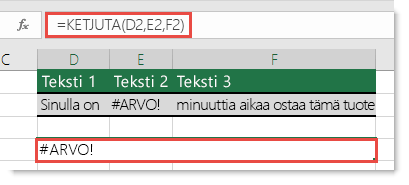
Solussa E2 oleva virhe aiheuttaa sen, että funktio näyttää arvon #VALUE!. Jotta se toimisi oikein, sinun on korvattava virheen aiheuttava arvo toisella arvolla, joka ei aiheuta virhettä. Voit muodostaa kaavan, joka etsii virhettä soluviittauksesta. Jos virhe löytyy, kaava näyttää merkkijonon, jossa virheen tilalla näkyy arvo 0 (voit myös korvata arvon 0 omalla tekstilläsi, mutta teksti on kirjoitettava lainausmerkkeihin – ”Oma teksti”).
Tällainen kaava on sopiva:
=JOS(ONVIRHE(E2);KETJUTA(D2;” ”;0;” ”;F2))
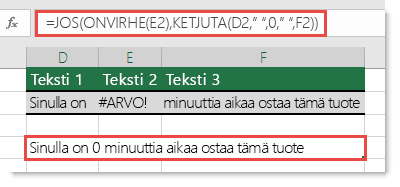
Miten se toimii? JOS-funktio käyttää JOSVIRHE-funktiota sen määrittämiseen, onko solussa E2 virhe, ja jos on, KETJUTA-funktio yhdistää arvot soluissa D2, E2 ja F2 (funktio korvaa virheen nollalla) ja näyttää tuloksena olevan tekstimerkkijonon. Huomaa, että kaava käyttää myös välilyöntejä (" ") arvojen erottamiseen toisistaan.
Tarvitsetko lisätietoja?
Voit aina pyytää apua Excel Tech Communityn asiantuntijalta tai saada tukea yhteisöissä.
Katso myös
Viallisten kaavojen ratkaiseminen
Kaavoissa esiintyvien virheiden etsiminen