
Tärkeää
Kun käytät Päivämäärä-funktioita Excelissä, muista aina, että järjestelmän päivämäärä- ja kellonaika-asetukset vaikuttavat kaavassa käyttämiin päivämääriin. Kun Excel löytää date_text-argumentin muodon ja järjestelmän päivämäärä- ja kellonaika-asetusten välisen ristiriidan, näkyviin tulee #VALUE! -virheen. Joten ensimmäinen asia, joka sinun on tarkistettava, kun kohtaat #VALUE! -virhe Date-funktion avulla on tarkistaa, tukevatko päivämäärä- ja kellonaika-asetukset date_text-argumentin Päivämäärä-muotoa.
Tässä ovat yleisimmät skenaariot, joissa #VALUE! tapahtuu virhe:
Ongelma: päivämäärä_teksti-argumentin arvo on virheellinen
date_text-argumentin on oltava kelvollinen tekstiarvo, ei luku tai päivämäärä. Esimerkiksi 22.6.2000 on kelvollinen arvo, mutta seuraavat arvot eivät ole:
- 366699
- 06/22/2000
- 2000 kesäkuu 22
- Kesäkuu 22 2000
Ratkaisu: Arvo on muutettava oikeaksi. Napsauta solua hiiren kakkospainikkeella ja valitse Muotoile solut (tai paina CTRL+1) ja varmista, että solu noudattaa Teksti-muotoa . Jos arvo sisältää jo tekstiä, varmista, että se on oikeassa muodossa esimerkiksi 22.6.2000.
Ongelma: päivämäärä_teksti-argumentin arvo ei täsmää järjestelmän päivämäärän ja ajan asetusten kanssa
Jos järjestelmän päivämäärä- ja kellonaika-asetukset noudattavat kk/kk/kk/v-muotoa, kaava, kuten =PÄIVÄYSARVO("22.6.2000"), johtaa #VALUE! -virheen. Sama kaava näyttää kuitenkin oikean arvon, kun järjestelmän päivämäärän ja kellonajan arvoksi on määritetty kk/kk/vv.
Ratkaisu: Varmista, että järjestelmän päivämäärän ja ajan asetukset (lyhyt aika ja pitkä aika) vastaavat päivämäärä_teksti-argumentin päivämäärämuotoa.
Ongelma: Päivämäärä ei ole välillä 1. tammikuuta 1990–31. joulukuuta 9999
Ratkaisu: Varmista, että päivämäärä_teksti-argumentti vastaa päivämäärää väliltä 1. tammikuuta 1990–31. joulukuuta 9999.
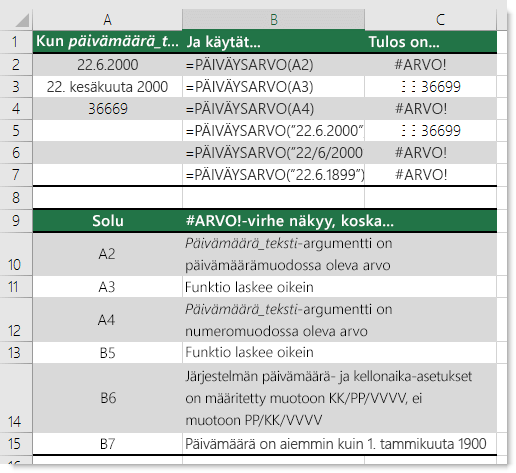
Seuraavassa esimerkissä näytetään eri PÄIVÄYSARVO-funktioiden tulos.
Huomautus
Tässä esimerkissä päivämäärän ja ajan asetukset ovat K/p/vvvv ja pppp,KKKK p,vvvvLyhyt päivämäärä- ja Pitkä päivämäärä -muodoissa.
Tarvitsetko lisätietoja?
Voit aina pyytää apua Excel Tech Communityn asiantuntijalta tai saada tukea yhteisöissä.
Katso myös
Kahden päivämäärän välisen eron laskeminen
Viallisten kaavojen ratkaiseminen
Kaavoissa esiintyvien virheiden etsiminen