
Tässä ohjeaiheessa on tietoja #VALUE ratkaisemisesta! transponoi-virhe.
Ongelma: Kaavaa ei ole syötetty matriisikaavana
Katso seuraavaa esimerkkiä:
=TRANSPONOI(B2:C8)
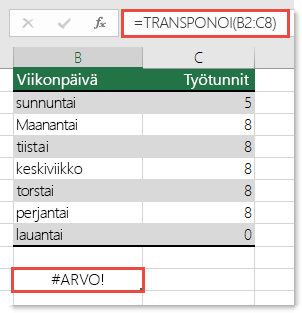
Kaavan tuloksena on #VALUE! -virheen.
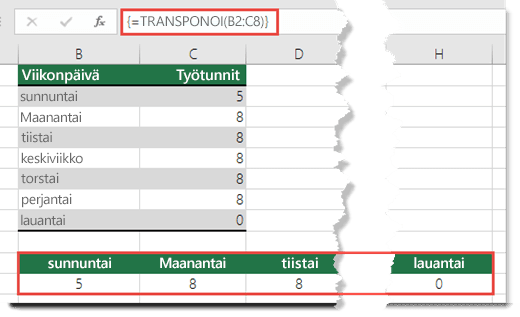
Ratkaisu: Kaava on muunnettava matriisikaavaksi alueella, joka vastaa kooltaan lähdealuetta. Toimi seuraavasti:
- Valitse tyhjä solualue laskentataulukossa. Muista aina, että valitsemiesi tyhjien solujen määrän on oltava sama kuin kopioitavien solujen määrä. Tässä tapauksessa valitaan alue, joka on 7 saraketta leveä ja 2 saraketta korkea.
- Tämä on matriisikaava, ja se on syötettävä näppäinyhdistelmällä Ctrl + Vaihto + Enter. Excel rivittää kaavan automaattisesti aaltosulkeisiin {}. Jos yrität kirjoittaa ne itse, Excel näyttää kaavan tekstinä.
Huomautus
Jos käytössäsi on Microsoft 365:n nykyinen versio, voit kirjoittaa kaavan tulostusalueen vasempaan yläkulmaan ja vahvistaa kaavan dynaamiseksi matriisikaavaksi painamalla ENTER-näppäintä . Muussa tapauksessa kaava on syötettävä aiempien versioiden matriisikaavana valitsemalla ensin tulosalue, syöttämällä kaava vasemmassa yläkulmassa olevaan soluun ja vahvistamalla sitten painamalla yhdistelmää CTRL + VAIHTO + ENTER. Excel lisää puolestasi kaavan alkuun ja loppuun aaltosulkeet. Katso lisätietoja matriisikaavoista kohdasta Matriisikaavoihin liittyviä ohjeita ja esimerkkejä.
Tarvitsetko lisätietoja?
Voit aina pyytää apua Excel Tech Communityn asiantuntijalta tai saada tukea yhteisöissä.
Katso myös
Viallisten kaavojen ratkaiseminen
Kaavoissa esiintyvien virheiden etsiminen