
Voit tuoda tietoja useista tuetuista tietokannoista joustavasti. Voit myös suorittaa alkuperäisen tietokantakyselyn, joka säästää aikaa, joka kuluu samojen tulosten luomiseen Power Query.
Varoitus
Jos suoritat toisen käyttäjän kirjoittaman alkuperäisen tietokantakyselyn, sinua pyydetään varmistamaan, että olet tietoinen kyselyistä, jotka arvioidaan tunnistetiedoillasi.
Alkuperäisen tietokantakyselyn kirjoittaminen
Voit määrittää alkuperäisen tietokantakyselyn SQL-lauseke-ruutuun , kun muodostat yhteyden tietokantaan. Alla olevassa esimerkissä tuodaan tietoja SQL Server tietokannasta käyttämällä alkuperäistä tietokantakyselyä. Toimintosarja vastaa kaikkia muita tuettuja tietokantoja.
Valitse Tietojennoutaminen>>tietokannoista>SQL Server tietokannasta.Näyttöön tulee SQL-tietokanta-valintaikkuna.
Määritä palvelin ja tietokanta , josta haluat tuoda tietoja alkuperäisen tietokantakyselyn avulla.
Valitse Lisäasetukset.
Kirjoita alkuperäinen tietokantakysely SQL-lauseke-ruutuun .
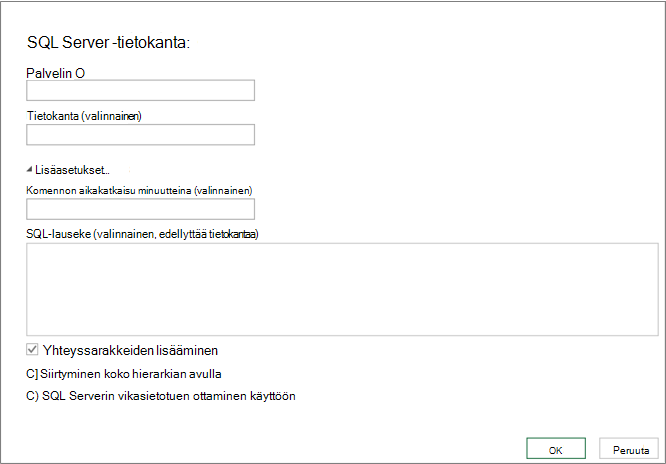
Muita vaihtoehtoja voi olla käytettävissä tietokannan mukaan.
Valitse OK.
Jos tämä on ensimmäinen kerta, kun muodostat yhteyden tähän palvelimeen, näyttöön tulee kehote valita todennustila, jotta voit muodostaa yhteyden tietokantaan. Valitse sopiva todennustila ja jatka.
Tiedot palautetaan Power Query -editori.
Muotoile tiedot haluamallasi tavalla ja tallenna muutokset ja tuo tiedot laskentataulukkoon valitsemalla Käytä & Sulje .
Huomautus Kun tuot Access-tietokannan, siinä ei näy SQL-tekstiruutua, mutta Siirtymistoiminto-ikkunassa kyselyt näkyvät luettelossa. Access-kysely perustuu SQL:ään, ja voit määrittää SQL-lausekkeen valitsemalla kyselyn.
Alkuperäisen tietokantakyselyn muokkaaminen
SQL-lausekeruudun sisällön muokkaaminen:
Valitse kyselyn solu tietokantalähteen perusteella.
Valitse Kyselyn>muokkaus. Näkyviin tulee Power Query -editori.
Napsauta Vasemmassa reunassa olevan Kyselyasetukset-ruudunKäytössä olevat vaiheet -kohdassa Lähde-vaihetta hiiren kakkospainikkeella ja valitse sitten Muokkaa asetuksia. Siirtymistoiminto-valintaikkuna tulee näkyviin.
Tee muutokset SQL-lauseke-ruutuun ja valitse sitten OK.
Uudet tulokset näkyvät tietojen esikatselussa.
Kun olet muokannut kyselyn, valitse Aloitus>Sulje ja lataa.
Uudet tulokset näkyvät laskentataulukossa.
Katso myös
Microsoft Power Query for Excelin ohje
Tietojen tuominen ulkoisista tietolähteistä
Ulkoisen tietoyhteyden päivittäminen Excelissä
Tietojen tuominen alkuperäisen tietokantakyselyn avulla (docs.com)