
Tuotko tai kirjoitatko koskaan Exceliin tietoja, joissa on etunollia, kuten 00123, tai suuria lukuja, kuten 1234 5678 9087 6543? Esimerkkejä ovat henkilötunnukset, puhelinnumerot, luottokorttinumerot, tuotekoodit, tilinumerot ja postinumerot. Excel poistaa etunollat automaattisesti ja muuntaa suuret luvut tieteellisen merkintätavan mukaisiksi, kuten1,23E+15, jotta kaavat ja matemaattiset operaatiot voivat käyttää niitä. Tässä artikkelissa kerrotaan, miten voit pitää tiedot alkuperäisessä muodossa, jolloin Excel käsittelee niitä tekstinä.
Automaattisten tietojen muuntamisen määrittäminen
Tärkeää
Tämä ominaisuus on käytettävissä Excel for Microsoft 365, Excel for Microsoft 365 for Mac, Excel 2024:ssä ja Excel 2024 for Macissa.
Excelin Automaattiset tietojen muuntamiset -toiminnolla voit muuttaa Excelin oletustoimintaa seuraaville automaattisille tietojen muunnoksille:
- Etunollien poistaminen numeerisesta tekstistä ja muuntaminen luvuksi.
- Numeeristen tietojen katkaiseminen 15 numeron tarkkuudella ja muuntaminen tieteellisellä merkintätavalla näytettäväksi luvuksi.
- E-kirjainta ympäröivien numeeristen tietojen muuntaminen tieteelliseksi merkintätavaksi.
- Jatkuvan kirjaimia ja numeroita sisältävän merkkijonon muuntaminen päivämääräksi.
Lisätietoja on kohdassa Automaattisten tietojen muuntamisen määrittäminen.
Lukujen muuntaminen tekstiksi tekstitietoja tuotaessa
Excelin Hae ja muunna (Power Query) -toiminnon avulla voit muotoilla yksittäisiä sarakkeita tekstiksi, kun tuot tietoja. Tässä esimerkissä tuodaan tekstitiedosto, mutta tietojen muuntamisen vaiheet ovat samat tiedoille, jotka tuodaan muista lähteistä, kuten XML-tiedostosta, verkosta tai JSON-tiedostosta.
Valitse Tiedot-välilehti ja sitten Nouda tiedot -painikkeen vierestä Teksti- tai CSV-tiedostosta. Jos et näe Nouda tiedot -painiketta, valitse Uusi kysely>tiedostosta>Tekstistä, selaa tekstitiedostoon ja paina sitten Tuo.
Excel lataa tiedot esikatseluruutuun. Lataa Kyselyeditori painamalla Muokkaa esikatseluruudussa.
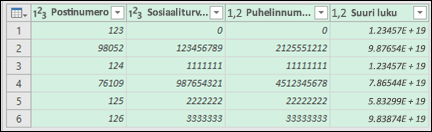
Jos sarakkeita on muunnettava tekstiksi, valitse muunnettava sarake napsauttamalla sarakeotsikkoa ja siirry sitten Aloitus>Muunna>tietotyyppi> valitse Teksti.
Vihje
Voit valita useita sarakkeita painamalla Ctrl + hiiren ykköspainike.
Valitse seuraavaksi Vaihda saraketyyppiä -valintaikkunassa Korvaa nykyinen ja Excel muuntaa valitut sarakkeet tekstiksi.
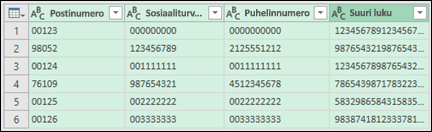
Kun olet valmis, valitse Sulje & Lataa, jolloin Excel palauttaa kyselyn tiedot laskentataulukkoosi.
Jos tietosi muuttuvat myöhemmin, voit siirtyä tietojen>päivitykseen, jolloin Excel päivittää tiedot automaattisesti ja tekee muunnokset puolestasi.
Säilytä alussa olevat nollat mukautetun muotoilun avulla
Jos haluat ratkaista ongelman työkirjan sisällä, koska muut ohjelmat eivät käytä sitä tietolähteenä, voit käyttää mukautettua tai erityistä muotoilua alussa olevien nollien säilyttämiseksi. Tämä toimii numerokoodeissa, joissa on vähemmän kuin 16 numeroa. Voit lisäksi käyttää numerokoodien muotoilussa yhdysmerkkejä tai muita välimerkkejä. Voit esimerkiksi tehdä puhelinnumerosta helppolukuisen lisäämällä yhdysmerkin kansainvälisen tunnuksen, maa- tai aluetunnuksen, suuntanumeron, etuliitteen ja viimeisten muutamien numeroiden väliin.
| Numerokoodi | Esimerkki | Mukautettu lukumuoto |
|---|---|---|
| Sosiaalinen suojaus |
012345678 | 000-00-0000 012-34-5678 |
| Puhelin | 0012345556789 | 00-0-000-000-0000 00-1-234-555-6789 |
| Postipalvelu koodi |
00123 | 00000 00123 |
Ohjeet
Valitse muotoiltava solu tai solualue.
Lataa Muotoile solut -valintaikkuna painamalla Ctrl + 1.
Valitse Luku-välilehti , valitse sitten Luokka-luettelostaMukautettu ja kirjoita sitten Tyyppi-ruutuun lukumuotoilu, kuten 000-00-0000 tai 00000 (yhteisötunnuskoodi) tai 00000 (viisinumeroinen postinumero).
Vihje
Voit myös valita Erikoismuotoilu ja valita sitten Postinumero, Postinumero + 4, Puhelinnumero tai Sosiaaliturvatunnus.
Lisätietoja mukautetuista koodeista on artikkelissa Oman lukumuotoilun luominen tai poistaminen.
Huomautus
Tämä ei palauta etunollia, jotka on poistettu ennen muotoilua. Se vaikuttaa vain lukuihin, jotka lisätään muotoilun käyttämisen jälkeen.
Muotoilun käyttäminen TEKSTI-funktion avulla
Voit käyttää tyhjää saraketta tietojen vieressä ja muuntaa sen haluamaasi muotoon TEKSTI-funktion avulla.
| Numerokoodi | Esimerkki (solussa A1) | TEKSTI-funktio ja uusi muoto |
|---|---|---|
| Sosiaalinen suojaus |
012345678 | =TEKSTI(A1;"000-00-0000") 012-34-5678 |
| Puhelin | 0012345556789 | =TEKSTI(A1;"00-0-000-000-0000") 00-1-234-555-6789 |
| Postipalvelu koodi |
00123 | =TEKSTI(A1;"00000") 00123 |
Luottokortin numerot pyöristetään alaspäin
Excelin enimmäislaskutarkkuus on 15 merkitsevää numeroa, mikä tarkoittaa, että jos jokin luku sisältää vähintään 16 numeroa, kuten luottokortin numero, 15:nnen numeron jälkeiset numerot pyöristetään alaspäin nollaan. Jos kyseessä on numerokoodi, jossa on vähintään 16 numeroa, on käytettävä tekstimuotoilua. Voit valita jommankumman vaihtoehdon:
Sarakkeen muotoileminen tekstiksi
Valitse tietoalue ja avaa Muotoile solut -valintaikkuna painamalla näppäinyhdistelmää Ctrl+1. Valitse Luku-välilehdessäTeksti.Huomautus
Tämä ei muuta lukuja, jotka on jo annettu. Se vaikuttaa vain lukuihin, jotka lisätään muotoilun käyttämisen jälkeen.
Heittomerkin käyttäminen
Voit kirjoittaa heittomerkin (') luvun eteen, jolloin Excel käsittelee sitä tekstinä.
Sivun alkuun
Tarvitsetko lisätietoja?
Voit aina kysyä neuvoa Excel Tech Community -yhteisön asiantuntijalta tai saada tukea yhteisöistä.