
Funktio LET määrittää nimet laskutoimitusten tuloksille. Näin voit tallentaa välilaskutoimituksia tai arvoja tai määrittää kaavan osille nimiä. Nämä nimet koskevat vain funktion LET aluetta. Samoin kuin ohjelmoinnin muuttujat, LET suoritetaan Excelin alkuperäisen kaavasyntaksin avulla.
Jos haluat käyttää funktiota LET Excelissä, määritä nimiparit ja niihin liittyvät arvot sekä laskutoimitus, joka käyttää niitä kaikkia. Sinun on määritettävä vähintään yksi nimi-/arvopari (muuttuja) ja LET tuettava enintään 126:ta.
Edut
-
Parannettu suorituskyky Jos kirjoitat saman lausekkeen useita kertoja kaavaan, Excel laski tuloksen useita kertoja.
LETvoit kutsua lauseketta nimellä ja excel laskee sen kerran. - Helppo lukeminen ja sommittelu Sinun ei enää tarvitse muistaa, mihin tiettyyn alue- tai soluviittaukseen viitattiin, mitä laskutoimituksesi teki tai kopioi/liitti saman lausekkeen. Muuttujien nimeämisen avulla voit tarjota itsellesi ja kaavan käyttäjille tärkeää kontekstia.
Syntaksi
=
LET(nimi1, name_value1, calculation_or_name2, [name_value2, calculation_or_name3...])
| Argumentti | Kuvaus |
|---|---|
|
nimi1 Pakollinen |
Ensimmäinen määritettävä nimi. Tämän täytyy alkaa kirjaimella. Tämä ei voi olla kaavan tulos tai ristiriidassa alueen syntaksin kanssa. |
|
nimi_arvo1 Pakollinen |
Arvo, joka määritetään nimeen nimi1. |
|
laskutoimitus_tai_nimi2 Pakollinen |
Jokin seuraavista:
|
|
nimi_arvo2 Valinnainen |
Arvo, joka on määritetty kohtaan laskutoimitus_tai_nimi2. |
|
laskutoimitus_tai_nimi3 Valinnainen |
Jokin seuraavista:
|
Huomautus
- Viimeisen argumentin täytyy olla laskutoimitus, joka palauttaa tuloksen.
- Muuttujien nimet vastaavat kelvollisia nimiä, joita voidaan käyttää nimien hallinnassa. Esimerkiksi “a” on kelvollinen mutta “c” ei, koska se on ristiriidassa R1C1-tyyliviittausten kanssa.
Esimerkkejä
Esimerkki 1
Tarkastellaan yksinkertaista lauseketta “SUMMA(x, 1)”, jossa x on nimetty muuttuja, jolle voi määrittää arvon (tässä tapauksessa x:n arvoksi on määritetty 5).
=
LET(x, 5, SUMMA(x, 1))
Kun tämä kaava syötetään soluun, se palauttaa arvon 6.
Esimerkki 2
Oletetaan, että sinulla on raakatietoja myynnistä. Haluat suodattaa tiedot näyttämään yhden henkilön ja lisätä viivan tyhjiin soluihin.
| Suodattamattomat tiedot | Suodatetut tiedot |
|---|---|
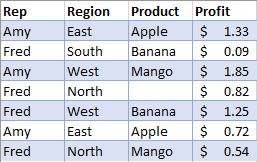
|

|
Vaikka edellä mainitut voidaan tehdä ilman , LETkäyttämällä LET parantaa kaavan luettavuutta ja laskee kaksi kertaa nopeammin kuin ilman LET.
Mallitiedot
Kopioi seuraava taulukko tyhjän laskentataulukon soluun A1, jos haluat kokeilla esimerkkiä itse.
| Myyntiedustaja | Alue | Tuote | Voitto |
|---|---|---|---|
| Anette | Itä | Omena | 1,33 € |
| Frans | Etelä | Banaani | 0,09 € |
| Anette | Länsi | Mango | 1,85 € |
| Frans | Pohjoinen | 0,82 € | |
| Frans | Länsi | Banaani | 1,25 € |
| Anette | Itä | Omena | 0,72 € |
| Frans | Pohjoinen | Mango | 0,54 € |
Alkuperäinen kaava
=JOS(ONTYHJÄ(SUODATA(A2:D8,A2:A8="Frans")),"-", SUODATA(A2:D8,A2:A8="Frans"))
Kaavan käyttäminen LET
=LET( filterCriteria,"Fred", filteredRange, FILTER(A2:D8,A2:A8=filterCriteria), IF(ISBLANK(filteredRange),"-", filteredRange))