
Regressioanalyysissa LOGEST-funktio laskee eksponentiaalisen käyrän, joka sopii tietoihin ja palauttaa käyrää kuvaavan arvomatriisin. Koska tämä funktio palauttaa arvomatriisin, funktio on kirjoitettava matriisikaavana.
Huomautus
Jos käytössäsi on Microsoft 365:n nykyinen versio, voit kirjoittaa kaavan tulostusalueen vasempaan yläkulmaan ja vahvistaa kaavan dynaamiseksi matriisikaavaksi painamalla ENTER-näppäintä . Muussa tapauksessa kaava on syötettävä aiempien versioiden matriisikaavana valitsemalla ensin tulosalue, syöttämällä kaava vasemmassa yläkulmassa olevaan soluun ja vahvistamalla sitten painamalla yhdistelmää CTRL + VAIHTO + ENTER. Excel lisää puolestasi kaavan alkuun ja loppuun aaltosulkeet. Katso lisätietoja matriisikaavoista kohdasta Matriisikaavoihin liittyviä ohjeita ja esimerkkejä.
Kuvaus
Käyrän kaava on
y = b*m^x
tai
y = (b*(m1^x1)*(m2^x2)*_)
jos on useita x-arvoja, joissa riippuva y-arvo on riippumattomien x-arvojen funktio. Arvot m ovat kutakin x-eksponenttia vastaavia kantoja ja b on vakioarvo. Huomaa, että y, x ja m voivat olla vektoreita. Funktion LOGREGR palauttama matriisi on {mn;mn-1;...;m1;b}.
Syntaksi
LOGREGR(tunnettu_y; [tunnettu_x]; [vakio]; [tilasto])
LOGREGR-funktion syntaksissa on seuraavat argumentit:
known_y Tarvitaan. Joukko y-arvoja, jotka tunnetaan yhtälöstä y = b*m^x.
- Jos tunnettu_y-matriisissa on vain yksi sarake, funktio käsittelee tunnettu_x-matriisin kutakin saraketta erillisenä muuttujana.
- Jos tunnettu_y-matriisissa on vain yksi rivi, funktio käsittelee tunnettu_x-matriisin kutakin riviä erillisenä muuttujana.
known_x Valinnainen. Joukko x-arvoja, jotka voidaan jo tuntea yhtälöstä y = b*m^x.
- Tunnettu_x-matriisi voi sisältää yhden tai usean muuttujien joukon. Jos käytetään vain yhtä muuttujaa, tunnettu_y- ja tunnettu_x-matriisit voivat olla minkä tahansa muotoisia alueita, kunhan niiden ulottuvuus on sama. Jos muuttujia on useita, tunnettu_y-argumentin on oltava vektori (eli alue, jonka korkeus on yksi rivi tai leveys yksi sarake).
- Jos tunnettu_x-matriisi jätetään pois, sen oletetaan olevan matriisi {1;2;3;...}, joka on yhtä suuri kuin tunnettu_y-matriisi.
Const Valinnainen. Totuusarvo, joka määrittää, pakottaako ohjelma vakion b arvoksi yksi (1).
- Jos vakio-argumentin arvo on TOSI tai se jätetään pois, b lasketaan normaalisti.
- Jos vakio on EPÄTOSI, ohjelma antaa vakion b arvoksi yksi (1) ja laskee kertoimien m arvot yhtälöstä y = m^x.
Tilastot Valinnainen. Totuusarvo, joka määrittää, palauttaako ohjelma muita regressiota koskevia tietoja.
- Jos tilasto on TOSI, LOGREGR palauttaa regressiota koskevia lisätietoja, jolloin palautettu matriisi on {mn;mn-1;...;m1;b\sen;sen-1;...;se1;seb\r 2;sey\ F;df\ssreg;ssresid}.
- Jos tilasto on EPÄTOSI tai se puuttuu, LOGREGR palauttaa vain kertoimien m ja vakion b arvot.
Lisätietoja regression tilastotiedoista on artikkelissa LINREGR-funktio.
Huomautuksia
- Mitä enemmän tietojen piirto muistuttaa eksponentiaalikäyrää, sitä paremmin laskettu viiva sopii tietoihin. LINREGR-funktion tavoin LOGEST palauttaa arvomatriisin, joka kuvaa arvojen suhdetta, mutta LINREGR sovittaa suoran viivan tietoihin. LOGEST sopii eksponentiaalikäyrään. Lisätietoja on ohjeaiheessa LINREGR.
- Jos käytettävissä on vain yksi riippumaton x-muuttuja, voit laskea y-akselin leikkauspisteen (b) suoraan seuraavan kaavan avulla:
Y-leikkauspiste (b):
INDEKSI(LOGEST(known_y;known_x),2)
Yhtälöllä y = b*m^x voidaan ennustaa tulevia y:n arvoja, mutta Microsoft Excelissä on myös funktio KASVU samaa tarkoitusta varten. Lisätietoja on KASVU-funktiota käsittelevässä artikkelissa. - Jos kirjoitat argumentiksi matriisivakion, kuten tunnettu_x, erota samalla rivillä olevat arvot puolipisteillä ja erota rivit kenoviivalla. Erotinmerkit voivat olla eri merkkejä aluekohtaisten asetusten mukaan.
- Huomaa, että regressiokaavan palauttamat y-arvot ovat ehkä virheellisiä, jos ne eivät kuulu yhtälön määrityksessä käytettyyn y-arvojen alueeseen.
Esimerkki
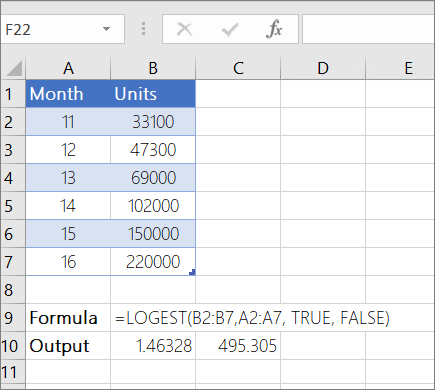
Sinun on kirjoitettava yllä oleva kaava matriisikaavana Excelissä, jotta se toimii oikein. Kun olet syöttänyt kaavan, paina Enter-näppäintä , jos sinulla on nykyinen Microsoft 365 -tilaus. muussa tapauksessa paina näppäinyhdistelmää Ctrl+Vaihto+Enter. Jos kaavaa ei ole annettu matriisikaavana, ainoa tulos on 1,4633.
Tarvitsetko lisätietoja?
Voit aina pyytää apua Excel Tech Communityn asiantuntijalta tai saada tukea yhteisöissä.