
Excel ei oletusarvoisesti tulosta laskentataulukon reunoilla näkyviä sarakeotsikoita (A, B, C ja niin edelleen) tai riviotsikoita (1, 2, 3 ja niin edelleen).
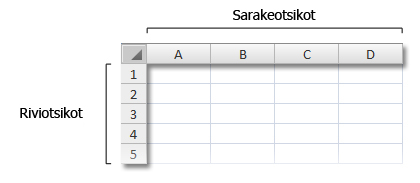
Voit tulostaa laskentataulukon sarake- ja riviotsikot seuraavasti:

|
Napsauta taulukkoa. Jos haluat tehdä tämän useille laskentataulukoille, voit ryhmitellä ne.
|
|---|---|

|
Napsauta valintanauhassa Sivun asettelu -välilehteä.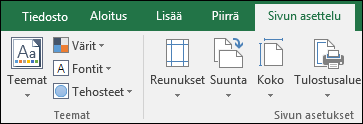
|

|
Valitse Taulukon asetukset -ryhmän Otsikot-kohdasta Tulosta-valintaruutu.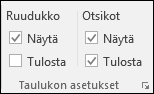
Huomautus: Voit myös napsauttaa pientä laajennuskuvaketta  ja valita sitten Tulosta-kohdassaRivi- ja sarakeotsikot -valintaruudun. Jos haluat tulostaa laskentataulukon, avaa Tulosta-valintaikkuna painamalla näppäinyhdistelmää CTRL+P. Valitse sitten OK. ja valita sitten Tulosta-kohdassaRivi- ja sarakeotsikot -valintaruudun. Jos haluat tulostaa laskentataulukon, avaa Tulosta-valintaikkuna painamalla näppäinyhdistelmää CTRL+P. Valitse sitten OK. |
Vihjeitä
Voit esikatsella laskentataulukkoa ennen tulostamista painamalla CTRL+F2.
Excel käyttää oletusarvoisesti A1-muotoista viittausta, joka viittaa sarakkeisiin kirjaimia ja riveihin numeroita käyttämällä. Jos sarakeotsikoissa näkyy kirjaimien sijasta numeroita, työkirjassa käytetään vaihtoehtoista R1C1-muotoista viittausta. Jos haluat vaihtaa takaisin A1-muotoiseen viittaukseen, valitse Tiedoston>asetukset>Kaavat ja poista sitten Käsiteltäessä kaavoja -kohdassa R1C1-viittaukset-valintaruudun valinta.
Rivi- ja sarakeotsikoiden numeroita ja kirjaimia ei voi mukauttaa. Jos haluat antaa laskentataulukon riveille tai sarakkeille selitteet, napsauta haluamaasi solua, kirjoita teksti, jota haluat käyttää, ja siirry seuraavaan soluun painamalla SARKAINTA. Voit esimerkiksi otsikoida kuukausittaiset myyntiluvut kirjoittamalla kuukausien nimet soluihin A1–L1.
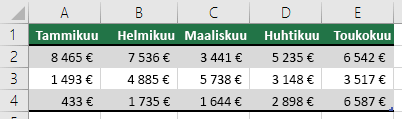
Excelin täyttöominaisuuden avulla voit luoda nopeasti selitteitä, kuten kuukausisarjoja. Lisätietoja on artikkelissa Laskentataulukon solujen täyttäminen automaattisesti. Voit myös järjestää tietosi Excel-taulukkona, jossa ensimmäinen rivi voidaan määrittää automaattisesti otsikkoriviksi.
Jos haluat tulostaa jokaisen tulostetun sivun yläreunaan tai sivureunoihin tiettyjä tietoja, kuten kuukausien nimiä, jotka näkyvät laskentataulukon ensimmäisellä rivillä, katso artikkelia Rivien tai sarakkeiden toistaminen jokaisella tulostetulla sivulla.
Jos haluat lisätä ylä- tai alatunnisteita tulostettuun laskentataulukkoon, katso artikkelia Ylä- ja alatunnisteet laskentataulukoissa.
Katso myös
- Sarakeotsikoiden tulostaminen jokaisen sivun yläriville
- Tiettyjen rivien tai sarakkeiden toistaminen jokaisella tulostetulla sivulla
- Laskentataulukon tai työkirjan tulostaminen
- Tulostaminen Excelissä
Tarvitsetko lisätietoja?
Voit aina kysyä neuvoa Excel Tech Community -yhteisön asiantuntijalta tai saada tukea yhteisöistä.