
Voit estää muita käyttäjiä muuttamasta, siirtämästä tai poistamasta laskentataulukon tietoja vahingossa tai tarkoituksellisesti lukitsemalla Excel-laskentataulukon solut ja suojaamalla taulukon salasanalla. Oletetaan, että omistat työryhmän tilaraportin laskentataulukon, jossa haluat ryhmän jäsenten lisäävän tietoja vain tiettyihin soluihin, etkä voi muokata mitään muuta. Laskentataulukon suojauksen avulla voit muokata vain tiettyjä taulukon osia, eivätkä käyttäjät voi muokata taulukon minkään muun alueen tietoja.
Tärkeää
Laskentataulukon tason suojausta ei ole tarkoitettu suojaustoiminnoksi. Se ainoastaan estää käyttäjiä muokkaamasta lukittuja laskentataulukon soluja. Laskentataulukon suojaaminen ei ole sama asia kuin Excel-tiedoston tai työkirjan suojaaminen salasanalla. Lisätietoja on seuraavissa artikkeleissa:
- Voit lukita tiedoston niin, että muut käyttäjät eivät voi avata sitä, katso artikkelia Excel-tiedoston suojaaminen.
- Estä käyttäjiä lisäämästä, muuttamasta, siirtämästä, kopioimasta tai piilottamasta/näyttämästä työkirjan taulukoita kohdassa Työkirjan suojaaminen olevien ohjeiden mukaan.
- Jos haluat tietää Excel-tiedoston, työkirjan tai laskentataulukon suojaamisen välisen eron, katso artikkelia Suojaus ja tietosuoja Excelissä.
- Laskentataulukon suojaus ei ole käytettävissä Yhdysvaltain julkishallinnon pilvipalveluissa (GCCH) tai puolustusministeriön (DOD) ympäristöissä.
Seuraavissa osissa kuvataan, miten voit suojata ja poistaa laskentataulukon suojauksen Excel for Windowsissa.
Lukittavan soluelementin valitseminen
Nämä asiat voit lukita suojaamattomassa taulukossa:
- Kaavat: Jos et halua muiden käyttäjien näkevän kaavojasi, voit piilottaa ne näkemästä soluissa tai kaavarivillä. Lisätietoja on artikkelissa Kaavojen näyttäminen tai piilottaminen.
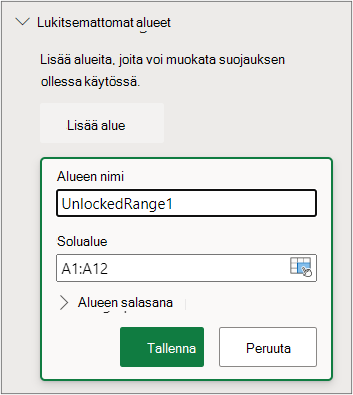
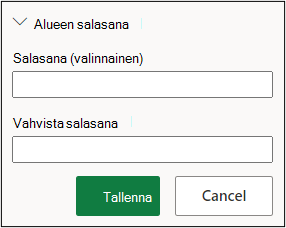
- Alueet: Voit antaa käyttäjille mahdollisuuden työskennellä suojatussa laskentataulukossa tietyillä alueilla. Lisätietoja on artikkelissa Suojatun laskentataulukon tiettyjen alueiden lukitseminen tai lukituksen poistaminen.
Huomautus
Muun muassa ActiveX-komponentit, lomakeohjausobjektit, muodot, kaaviot, SmartArt, Sparkline-kaaviot, osittajat ja aikajanat ovat valmiiksi lukittuja, kun lisäät ne laskentataulukkoon. Lukitus toimii kuitenkin vain silloin, kun laskentataulukon suojaus otetaan käyttöön. Seuraavassa kohdassa on lisätietoja laskentataulukon suojauksen ottamisesta käyttöön.
Laskentataulukon suojauksen ottaminen käyttöön
Laskentataulukon suojauksessa on kaksi vaihetta: ensin poistetaan solujen lukitus, jotta muut käyttäjät voivat muokata niitä. Sen jälkeen voit suojata taulukon salasanalla tai ilman sitä.
Vaihe 1: Poista lukitus soluista, joiden pitää olla muokattavissa
Valitse Excel-tiedostossa sen laskentataulukon välilehti, jonka haluat suojata.
Valitse solut, jotka muut saavat muokata.
Vihje
Voit valita useiden erillisten alueiden soluja painamalla Ctrl + hiiren ykköspainike.
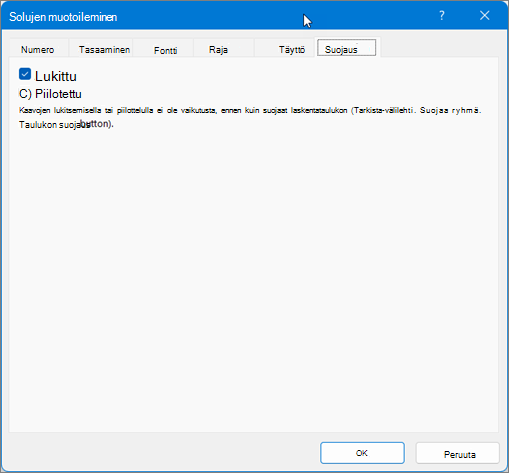
Napsauta hiiren kakkospainikkeella mitä tahansa kohtaa taulukossa ja valitse Muotoile solut (tai käytä Ctrl + 1 tai Komento + 1 Macissa), ja valitse sitten Suojaus-välilehti ja poista valinta kohdasta Lukittu.
Vaihe 2: Suojaa taulukko
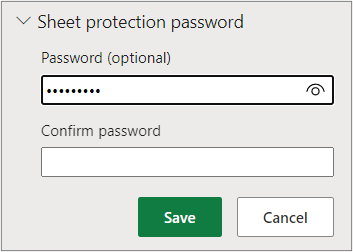
Valitse seuraavaksi toiminnot, jotka käyttäjät saavat tehdä laskentataulukkoon, kuten esimerkiksi seuraavat toiminnot: lisää tai poista sarakkeita tai rivejä, muokkaa objekteja, lajittele tai käytä pikasuodatusta. Lisäksi voit määrittää myös salasanan laskentataulukon lukitsemiseksi. Salasana estää muita käyttäjiä poistamasta laskentataulukon suojausta, sillä se on annettava taulukon suojauksen poistamiseksi.
Alla on ohjeet laskentataulukon suojaamiseksi.
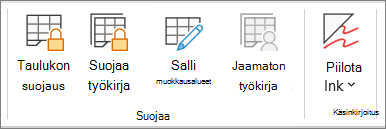
Valitse Tarkista-välilehdessäSuojaa taulukko.
Valitse Kaikki tämän työkirjan käyttäjät voivat -luettelosta osat, joita käyttäjät voivat muuttaa.
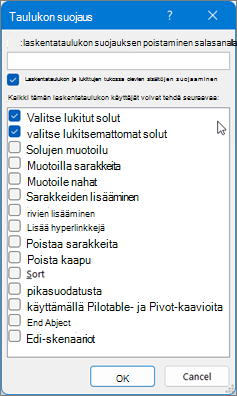
Asetus Käyttäjät voivat tehdä seuraavia Valitse lukitut solut Siirrä osoitin soluun, jonka Lukittu-valintaruutu on valittu Muotoile solut ‑valintaikkunan Suojaus-välilehdellä. Oletusarvoisesti käyttäjät voivat valita lukittuja soluja. Valita lukitsemattomat solut Siirrä osoitin soluun, jonka Lukittu-valintaruutua ei ole valittu Muotoile solut ‑valintaikkunan Suojaus-välilehdellä. Oletusarvoisesti käyttäjät voivat valita lukitsemattomia soluja ja siirtyä suojatun laskentataulukon lukitsemattomasta solusta toiseen sarkaimella. Solujen muotoilu Muuta Muotoile solut- tai Ehdollinen muotoilu -valintaikkunoiden vaihtoehtoja. Jos olet käyttänyt ehdollista muotoilua ennen työkirjan suojaamista, muotoilu muuttuu jatkossakin aina, kun käyttäjä antaa eri ehdon täyttävän arvon.
Huomautus: Liitä nyt oikein noudattaa Muotoile solut -vaihtoehtoa. Excelin vanhemmissa versioissa liitä aina muotoilulla suojausasetuksista riippumatta.Muotoilla sarakkeita Voit käyttää kaikkia sarakemuotoilukomentoja, mukaan lukien sarakeleveyden muuttaminen tai sarakkeiden piilottaminen (Aloitus-välilehti, Solu-ryhmä, Muoto-painike). Muotoilla rivejä Voit käyttää kaikkia rivimuotoilukomentoja, mukaan lukien rivikorkeuden muuttaminen tai rivien piilottaminen (Aloitus-välilehti, Solu-ryhmä, Muoto-painike). Lisätä sarakkeita Voit lisätä sarakkeita. Lisätä rivejä Voit lisätä rivejä. Lisätä hyperlinkkejä Voit lisätä uusi hyperlinkkejä myös lukitsemattomiin soluihin. Poistaa sarakkeita Voit poistaa sarakkeita.
Huomautus: Jos Poista sarakkeita on suojattu eikä Lisää sarakkeita ole suojattu, käyttäjä voi lisätä sarakkeita, mutta ei poistaa niitä.Poistaa rivejä Voit poistaa rivejä.
Huomautus: Jos Poista rivejä on suojattu eikä Lisää rivejä ole suojattu, käyttäjä voi lisätä rivejä, mutta ei poistaa niitä.Lajittele Voit käyttää kaikkien tietojen lajittelukomentoja (Tiedot-välilehti, Lajittele ja suodata -ryhmä).
Huomautus: Käyttäjät eivät voi lajitella suojatun laskentataulukon lukittuja soluja sisältäviä alueita tästä asetuksesta riippumatta.Käyttää pikasuodatusta Voit napsauttaa suodatusvaihtoehdot avaavia alanuolia, kun pikasuodatus on käytössä.
Huomautus: Käyttäjät eivät voi käyttää tai poistaa pikasuodatusta suojatussa laskentataulukossa tästä asetuksesta riippumatta.Käytä Pivot-taulukkoraportteja Muotoile, muuta asettelua, päivitä tai muokkaa muuten Pivot-taulukkoraportteja tai luo uusia raportteja. Muokkaa objekteja Seuraavien toimien tekeminen: - Tee muutoksia grafiikkaobjekteihin, kuten karttoihin, muotoihin, tekstiruutuihin ja ohjausobjekteihin, joita ei ole vapautettu ennen laskentataulukon suojaamista. Jos laskentataulukossa on esimerkiksi makron suorittava painike, voit suorittaa makron valitsemalla painikkeen, mutta et voi poistaa painiketta.
- Muuta upotettua kaaviota esimerkiksi muotoilemalla. Kaavio päivittyy edelleen, jos sen lähdetietoja muutetaan.
- Lisää tai muokkaa muistiinpanoja.
Muokata skenaarioita Tarkastele piilotettuja skenaarioita, tee muutoksia skenaarioihin, joiden muuttaminen on estetty ja poista skenaarioita. Jos solut eivät ole suojattuja, käyttäjät voivat muuttaa arvoja soluissa ja lisätä uusia skenaarioita. Vaihtoehtoisesti voit kirjoittaa salasanan Taulukon suojauksen poistamisen salasana -ruutuun ja valita OK. Kirjoita salasana uudelleen Vahvista salasana -valintaikkunassa ja valitse OK.
Tärkeää
- Käytä vahvoja salasanoja, jotka sisältävät isoja ja pieniä kirjaimia sekä numeroita ja muita merkkejä. Heikoissa salasanoissa ei ole käytetty näitä tekijöitä. Salasanan tulee olla vähintään 8 merkin mittainen. Vielä parempi on käyttää vähintään 14 merkin pituista tunnuslausetta.
- On erittäin tärkeää, että muistat salasanan. Jos salasana unohtuu, Microsoft ei voi palauttaa sitä.
Mistä tiedän, onko taulukko suojattu?
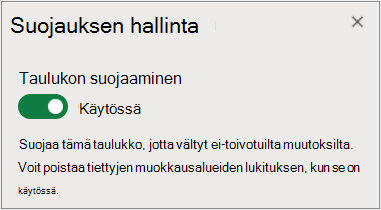
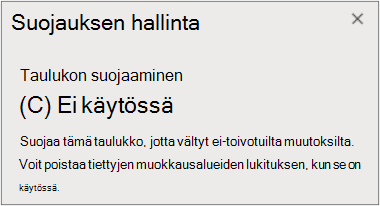
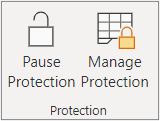
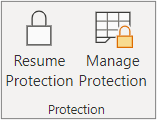
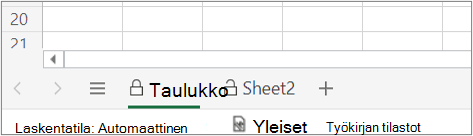
Suojaa taulukko -vaihtoehto valintanauhassa muuttuu muotoon Poista taulukon suojaus, kun taulukko on suojattu. Jos haluat tarkastella tätä asetusta, valitse valintanauhan Tarkista-välilehti ja katso Muutokset-kohdassaTaulukon suojauksen poistaminen.
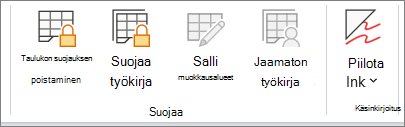 kohdassa
Excel-laskentataulukon suojauksen poistaminen
Jos haluat poistaa taulukon suojauksen, toimi seuraavasti:
- Siirry laskentataulukkoon, jonka suojauksen haluat poistaa.
- Siirry Kohtaan Tiedostojen>tietojen>suojaaminen>suojaamaton taulukko tai Tarkista-välilehden >Muutokset>poista taulukon suojaus.
- Jos taulukko on suojattu salasanalla, kirjoita salasana Poista taulukon suojaus - valintaikkunaan ja valitse OK.
Katso myös
Suojaus ja tietosuoja Excelissä
Suojatun laskentataulukon tiettyjen osien lukitseminen tai lukituksen poistaminen
Solujen suojaaminen lukitsemalla
Kaavojen näyttäminen tai piilottaminen
Laskentataulukon ohjausobjektien ja linkitettyjen solujen suojaaminen