Voit milloin tahansa päivittää työkirjan Pivot-taulukoiden tiedot valitsemalla Päivitä . Voit päivittää Power Query tuotujen Pivot-taulukoiden tiedot, kuten tietokannan (SQL Server, Oraclen, Accessin jne.), Analysis Services -kuution, tietosyötteen ja monia muita lähteitä. Voit myös päivittää tietoja Excel-taulukosta, joka sisältää automaattisesti kaikki ulkoiseen tietolähteeseen tehdyt muutokset.
Excelin vanhemmissa versioissa Pivot-taulukoita ei päivitetä automaattisesti, mutta voit määrittää, että Pivot-taulukko päivitetään automaattisesti, kun avaat Pivot-taulukon sisältävän työkirjan. Uudemmissa Excel-versioissa Pivot-taulukot voidaan päivittää automaattisesti, kun ne on yhdistetty paikallisiin työkirjatietoihin.
Huomautus
Pivot-taulukon automaattinen päivitys on tällä hetkellä Microsoft 365 Insider Program -ohjelman osallistujien käytettävissä.
Siivoa manuaalisesti
Valitse Pivot-taulukko, jos haluat näyttää Analysoi pivot-taulukon -välilehden.
Valitse  PäivitäTiedot-ryhmässä tai paina näppäinyhdistelmää Alt+F5.

Vihje
Voit napsauttaa Pivot-taulukkoa hiiren kakkospainikkeella ja valita Päivitä.
Jos haluat päivittää työkirjan kaikki Pivot-taulukot kerralla, valitse Pivot-taulukon analysoiminen -välilehdessä Päivitä-nuoli ja valitse Päivitä kaikki.
Jos päivittäminen kestää odotettua kauemmin, valitse Pivot-taulukon analysoiminen -välilehdessä Päivitä-nuoli ja tarkista päivityksen tila valitsemalla Päivitä tila .
Jos haluat lopettaa päivittämisen, valitse Peruuta päivitys.
Jos tietojen sarakeleveydet ja solumuotoilut muuttuvat, kun päivität Pivot-taulukon tiedot, etkä halua, että näin tapahtuu, varmista, että seuraavat asetukset on valittu:
- Valitse Analysoi Pivot-taulukko -välilehdessä
 asetukset.

- Valitse Asettelu & Muotoile -välilehdessä Sovita sarakkeen leveydet päivityksessä ja Säilytä solujen muotoilu päivitysruuduissa .
Tietojen päivittäminen automaattisesti työkirjaa avattaessa
- Valitse Pivot-taulukko, jos haluat näyttää pivot-taulukon analysoinnin välilehden valintanauhassa.
- Valitse asetukset.
- Valitse Tiedot-välilehdessäPäivitä tiedot tiedostoa avattaessa - valintaruutu.
Tietojen päivittäminen automaattisesti
Paikallisista työkirjatiedoista luoduissa uusissa Pivot-taulukoissa automaattinen päivitys on oletusarvoisesti käytössä.
Huomautus
Jos työkirjassa on aiemmin luotuja Pivot-taulukoita, joissa automaattinen päivitys on poistettu käytöstä, myös samoja lähdetietoja käyttävissä uusissa Pivot-taulukoissa automaattinen päivitys poistetaan käytöstä.
Voit ottaa automaattisen päivityksen käyttöön tai poistaa sen käytöstä kahdella tavalla: Pivot-taulukon analysoiminen -välilehdessä tai Pivot-taulukon asetuksissa.
Tärkeää
Automaattinen päivitys on määritetty tietolähteen mukaan, joten sen ottaminen käyttöön tai poistaminen käytöstä vaikuttaa kaikkiin kyseiseen tietolähteeseen yhdistettyihin Pivot-taulukoisiin.
Pivot-taulukon analysoiminen -välilehdessä:
- Valitse Pivot-taulukko, jos haluat näyttää Analysoi pivot-taulukon -välilehden.

- Valitse
 , ota se käyttöön tai poista se käytöstä. Automaattinen päivitys on käytössä, jos painikkeen ympärillä on ääriviiva.
Pivot-taulukon asetukset:
- Valitse Pivot-taulukko, jos haluat näyttää Analysoi pivot-taulukon -välilehden.
- Valitse asetukset.
- Valitse Tiedot-välilehdessäPäivitä automaattisesti, kun tietolähde muuttuu tai poista sen valinta.
Vihje
Jos haluat muuttaa uusien Pivot-taulukoiden automaattisen päivityksen oletusasetusta, siirry kohtaan Tiedostoasetukset>>Tietojen tiedot> -asetukset ja valitse sitten Muokkaa oletusasettelua. Avaa Pivot-taulukon asetukset -valintaikkunassa Tiedot-välilehti ja poista Päivitä automaattisesti, kun lähdetiedot muuttuvat -valintaruudun valinta.
Siivoa manuaalisesti
Valitse Pivot-taulukko, jos haluat näyttää pivot-taulukon välilehden valintanauhassa.
Valitse Päivitä kaikki -alanuoli tietoryhmässä ja valitse Päivitä.
Vihje
Voit napsauttaa Pivot-taulukkoa hiiren kakkospainikkeella ja valita Päivitä.
Jos haluat päivittää työkirjan kaikki Pivot-taulukot kerralla, valitse Pivot-taulukko-välilehdessäPäivitä kaikki.
Sarakeleveyksien säätämisen estäminen
Jos tietojen sarakeleveydet muuttuvat, kun päivität Pivot-taulukon tiedot, etkä halua, että näin tapahtuu, varmista, että seuraava vaihtoehto on valittuna:
Valitse Pivot-taulukko-välilehdessäAsetukset.
Vihje
Sinun on ehkä valittava valintanauhassa Näytä , jotta pääset asetuksiin.
Valitse oikealla puolella olevassa Pivot-taulukon asetukset - ruudussa Sovita sarakkeen leveydet päivityksen yhteydessäKohdassa Lajittele ja näytä.
Tietojen päivittäminen automaattisesti työkirjaa avattaessa
Valitse Pivot-taulukko-välilehdessäAsetukset.
Vihje
Sinun on ehkä valittava valintanauhassa Näytä , jotta pääset asetuksiin.
Valitse oikealla puolella olevassa Pivot-taulukon asetukset - ruudussa Päivitä avoinna olevan tiedoston tiedot.
Tietojen päivittäminen automaattisesti
Paikallisista työkirjatiedoista luoduissa uusissa Pivot-taulukoissa automaattinen päivitys on oletusarvoisesti käytössä.
Huomautus
Jos työkirjassa on aiemmin luotuja Pivot-taulukoita, joissa automaattinen päivitys on poistettu käytöstä, myös samoja lähdetietoja käyttävissä uusissa Pivot-taulukoissa automaattinen päivitys poistetaan käytöstä.
Voit ottaa automaattisen päivityksen käyttöön tai poistaa sen käytöstä kahdella tavalla: Pivot-taulukon välilehdessä tai Pivot-taulukon asetukset - ruudussa.
Tärkeää
Automaattinen päivitys on määritetty tietolähteen mukaan, joten sen ottaminen käyttöön tai poistaminen käytöstä vaikuttaa kaikkiin kyseiseen tietolähteeseen yhdistettyihin Pivot-taulukoisiin.
Pivot-taulukko-välilehdessä:
- Valitse Pivot-taulukko, jos haluat näyttää pivot-taulukon välilehden valintanauhassa.
- Valitse , jos haluat ottaa sen käyttöön tai poistaa sen käytöstä. Automaattinen päivitys on käytössä, jos painikkeen ympärillä on ääriviiva.
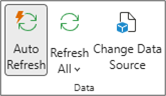
Pivot-taulukon asetuksissa:
- Valitse Pivot-taulukko-välilehdessäAsetukset.
- Siirry oikealla puolella olevassa Pivot-taulukon asetukset - ruudussa Päivitä ja tallenna -osaan ja valitse Päivitä tiedot automaattisesti tai poista sen valinta.
Siivoa manuaalisesti
Valitse Pivot-taulukko, jos haluat näyttää Analysoi pivot-taulukon -välilehden.
Valitse Päivitä.
Vihje
Voit ctrl-napsauttaa Pivot-taulukkoa ja valita Päivitä.
Jos haluat päivittää työkirjan kaikki Pivot-taulukot kerralla, valitse Pivot-taulukon analysoiminen -välilehdessä Päivitä-nuoli ja valitse Päivitä kaikki.
Jos päivittäminen kestää odotettua kauemmin, valitse Pivot-taulukon analysoiminen -välilehdessä Päivitä-nuoli ja tarkista päivityksen tila valitsemalla Päivitä tila .
Jos haluat lopettaa päivittämisen, valitse Peruuta päivitys.
Jos tietojen sarakeleveydet ja solumuotoilut muuttuvat, kun päivität Pivot-taulukon tiedot, etkä halua, että näin tapahtuu, varmista, että seuraavat asetukset on valittu:
- Valitse Pivot-taulukko, jos haluat näyttää Analysoi pivot-taulukon -välilehden.
- Valitse Asetukset ja sitten Asetukset uudelleen.
- Valitse Asettelu-välilehdessäSovita sarakkeen leveydet päivityksen yhteydessä ja Säilytä solumuotoilu päivitysruuduissa .
Tietojen päivittäminen automaattisesti työkirjaa avattaessa
- Valitse Pivot-taulukko, jos haluat näyttää Analysoi pivot-taulukon -välilehden.
- Valitse Asetukset ja sitten Asetukset uudelleen.
- Valitse Tiedot-välilehdessäPäivitä tiedot, kun tiedosto avataan.
Tietojen päivittäminen automaattisesti
Paikallisista työkirjatiedoista luoduissa uusissa Pivot-taulukoissa automaattinen päivitys on oletusarvoisesti käytössä.
Huomautus
Jos työkirjassa on aiemmin luotuja Pivot-taulukoita, joissa automaattinen päivitys on poistettu käytöstä, myös samoja lähdetietoja käyttävissä uusissa Pivot-taulukoissa automaattinen päivitys poistetaan käytöstä.
Voit ottaa automaattisen päivityksen käyttöön tai poistaa sen käytöstä kahdella tavalla: Pivot-taulukon analysoiminen -välilehdessä tai Pivot-taulukon asetukset -valintaikkunassa.
Tärkeää
Automaattinen päivitys on määritetty tietolähteen mukaan, joten sen ottaminen käyttöön tai poistaminen käytöstä vaikuttaa kaikkiin kyseiseen tietolähteeseen yhdistettyihin Pivot-taulukoisiin.
Pivot-taulukon analysoiminen -välilehdessä:
- Valitse Pivot-taulukko, jos haluat näyttää Analysoi pivot-taulukon -välilehden.
- Valitse , jos haluat ottaa sen käyttöön tai poistaa sen käytöstä. Automaattinen päivitys on käytössä, jos painikkeen ympärillä on ääriviiva.
Pivot-taulukon asetukset:
- Valitse Pivot-taulukko, jos haluat näyttää Analysoi pivot-taulukon -välilehden.
- Valitse asetukset.
- Valitse Tiedot-välilehti ja valitse Päivitä automaattisesti, kun tietolähde muuttuu tai poista sen valinta.
Tärkeää
iPadin Pivot-taulukko on saatavilla asiakkaille, jotka käyttävät Exceliä iPadin versiossa 2.82.205.0 ja sitä uudemmissa versioissa. Jotta voit käyttää tätä ominaisuutta, varmista, että sovelluksesi päivitetään uusimpaan versioon App Store kautta.
Napauta mitä tahansa Pivot-taulukon kohtaa, jotta se näkyy valintanauhan Pivot-taulukko-välilehdessä , ja valitse sitten Päivitä.
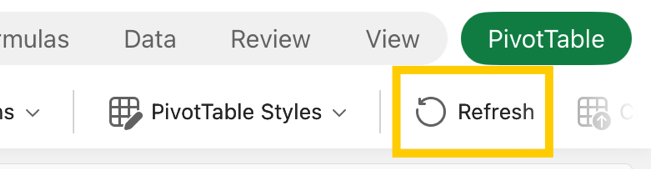
Vaihtoehtoisesti voit painaa solua pitkään missä tahansa Pivot-taulukkoalueen kohdassa ja valita sitten Päivitä.

Tarvitsetko lisätietoja?
Voit aina pyytää apua Excel Tech Communityn asiantuntijalta tai saada tukea yhteisöissä.
