
Kehäviittaus tapahtuu, kun kaava viittaa suoraan tai epäsuorasti itseensä. Jos esimerkiksi solu D3 sisältää =D1+D2+D3, Excel ei voi suorittaa laskentaa loppuun, koska D3 riippuu solusta D3.
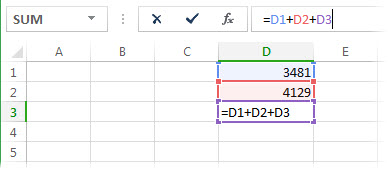
Kehäviittauksen sisältävien solujen etsiminen ja korjaaminen
- Siirry kohtaan Kaavojen>virheentarkistus>Kehäviittaukset.
- Valitse jokainen luettelossa oleva soluosoite ja päivitä kaava niin, ettei se enää osoita takaisin itseensä.
- Käytä kaavoja,>jäljitä edeltäjiä tai seuraajia seurataksesi suhteita, jos ongelma ulottuu useisiin soluihin.

- Toista, kunnes tilarivillä ei enää näy kehäviittauksia.
Vihje
Siirry nopeasti viitattuihin soluihin painamalla näppäinyhdistelmää Ctrl+G (Windows) tai Control+G (Mac).
Esimerkki kehäviittauskuvioista
| Skenaario | Esimerkki | Miksi se luo kehäviittauksen |
|---|---|---|
| Suora itseviittaus | Solu A1 sisältää =A1+A2 |
A1 riippuu sen arvosta. |
| Kaava sisältää oman solun alueessa | Solu F3 sisältää =SUM(A3:F3) |
F3 sisältyy laskettavaan alueeseen. |
| Epäsuora silmukka solujen välillä | A1 sisältää =B1+1, ja B1 sisältää =A1+1 |
Jokainen solu on riippuvainen toisesta solusta. |
Tietoja tilarivistä ja varoitustoiminnasta
- Tilarivillä voi näkyä kehäviittauksia ja yhden solun osoite.
- Jos toisessa laskentataulukossa on kehäviittauksia, saatat nähdä vain kehäviittaukset ilman osoitetta.
- Excel näyttää varoitussanoman, kun kehäviittaus luodaan ensimmäisen kerran istunnon aikana. Myöhemmät kehäviittaukset eivät välttämättä näytä samaa varoitusikkunaa.
Vihje
Tässä lyhyessä esimerkissä on yksi yleinen kehäviittaustapaus.
[! VIDEO 0d62be55-8ccd-43b6-8472-0fc7debb4521]
Vianmääritys, kun virheentarkistus tai kehäviittaukset eivät ole käytettävissä
Nämä komennot voivat vaihdella käyttöympäristön ja koontiversion mukaan.
- Windows-työpöytä ja Mac-työpöytä: Kaavojen> käyttäminenVirheentarkistus>kehäviittauksissa.
- Excelin verkkoversio ja mobiilisovellukset: Kaavan valvontakomentoja voi olla rajoitettuja. Avaa tiedosto työpöytäsovelluksessa, jotta voit etsiä ja korjata kehäviittauksia.
- Jos komento ei ole näkyvissä, käytä Excelin hakuruutua ja etsi
Error CheckingtaiCircular References. - Jos komento ei ole käytössä, valitse ensin laskentataulukon solu ja yritä sitten uudelleen.
Miksi kehäviittausilmoitukset voivat jatkua muokkausten jälkeen?
Saatat silti nähdä ilmoituksia jostakin näistä syistä.
- Toinen kehäviittaus jää toiseen laskentataulukkoon.
- Toisessa avoimessa työkirjassa on edelleen kehäviittaus.
- Kaavaketju osoittaa edelleen epäsuorasti takaisin itseensä.
- Iteratiivinen laskenta on otettu käyttöön, joten kehäviittaukset on sallittu tarkoituksellisesti.
Tietoja kehäviittauksen varoitussanomasta
Kun Excel havaitsee kehäviittauksen ensimmäisen kerran, näkyviin tulee varoitussanoma. Valitse OK ja korjaa tai salli kaava. Kun suljet varoituksen, Excel saattaa näyttää jommankumman 0 tai viimeisen lasketun arvon solussa. Jos epäilet, että solussa on kehäviittaus, joka ei tule näkyviin 0, kokeile valita kaava kaavarivillä ja painaa Enter-näppäintä.
Kehäviittausten salliminen iteratiivisella laskennalla
Voit sallia kehäviittaukset tietyissä talous- tai suunnittelumalleissa, joissa toistuva uudelleenlaskenta on tarkoituksellista. Pidä iteratiivinen laskenta poissa käytöstä useimmissa laskentataulukoissa.
- Valitse Excelin Windows-työpöytäversiossa Tiedostoasetusten>>Kaavat.
- Valitse Excel for Mac -työpöytäsovelluksessa Excel-asetusten>>laskenta.
- Valitse Ota iteratiivinen laskenta käyttöön (Windows) tai Käytä iteratiivista laskentaa (Mac).
- Määritä Iteraatioiden enimmäismäärä uudelleenlaskentojen määrän hallitsemiseksi.
- Määrittää Suurin muutos ohjausobjektiksi, kun uudelleenlaskenta pysähtyy.
Excel pysähtyy oletusarvoisesti, kun iteraatiokertoja on 100 tai kun arvot muuttuvat alle 0,001.
Käyttöympäristöjen ja versioiden erot
- Windows-työpöytä- ja Mac-työpöytäsovelluksissa on täydet kehäviittauksen jäljitystyökalut.
- Excelin verkkoversio tukee kaavojen laskentaa, mutta kehäviittausten vianmääritystyökalut voivat olla rajoitetumpia kuin työpöytätyökalut.
- iOS- ja Android-laitteilla voit suorittaa täydellisen jäljitys- ja korjaustyönkulun työpöytäsovelluksella.
Tarvitsetko lisätietoja?
Voit aina kysyä neuvoa Excel Tech Community -yhteisön asiantuntijalta tai saada tukea yhteisöistä.