
Voit halutessasi poistaa tietojen, joita kutsutaan joskus tietojen litistämiseksi, sijoita ne matriisimuotoon niin, että kaikki vastaavat arvot ovat yhdessä sarakkeessa. Tämä on tarpeen esimerkiksi kaavion tai raportin luomiseksi.
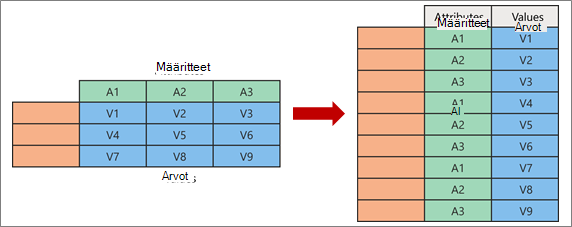
Kun poistat liittymän, purat uusien sarakkeiden leikkauskohtaa edustavat määritearvoparit ja suuntaat ne uudelleen litistettyihin sarakkeisiin:
- Arvot (sinisessä vasemmalla) on poistettu painikkeesta uuteen sarakkeeseen (sinisellä oikealla).
- Määritteet (vihreällä vasemmalla) puretaan uuteen sarakkeeseen (vihreällä oikealla) ja kaksoiskappaleet yhdistetään vastaavasti uuteen Arvot-sarakkeeseen.
Sarakkeiden pivot-toiminnon käytön poistaminen
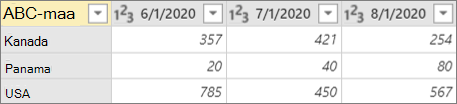
Tässä on tässä toimenpiteessä käytetyt esimerkkitiedot.
- Jos haluat avata kyselyn, etsi aiemmin Power Query -editori ladattu kysely, valitse tiedoista solu ja valitse sitten Kyselyn>muokkaaminen. Lisätietoja on artikkelissa Kyselyn luominen, lataaminen tai muokkaaminen Excelissä.
- Valitse yksi tai useampi sarake. Valitse tässä esimerkissä kaikki sarakkeet maata lukuun ottamatta. Jos haluat valita useamman kuin yhden sarakkeen yhtenäisesti tai eristyttävästi, paina näppäinyhdistelmää Vaihto+Napsautus tai CTRL+Napsauta kutakin seuraavaa saraketta.
- Valitse Muunna>pivot-sarakkeet.
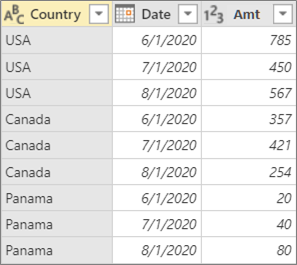
Tulos
Muiden sarakkeiden peruuttaminen
Tämä komento poistaa valittujen sarakkeiden valinnan. Käytä tätä komentoa kyselyssä, kun kaikki sarakkeet eivät ole tiedossa. Päivitystoiminnon aikana lisättyjä uusia sarakkeita ei myöskään tueta.
- Jos haluat avata kyselyn, etsi aiemmin Power Query -editori ladattu kysely, valitse tiedoista solu ja valitse sitten Kyselyn>muokkaaminen. Lisätietoja on artikkelissa Kyselyn luominen, lataaminen tai muokkaaminen Excelissä.
- Valitse sarakkeet, joita et halua poistaa. Jos haluat valita useamman kuin yhden sarakkeen yhtenäisesti tai eristyttävästi, paina näppäinyhdistelmää Vaihto+Napsautus tai CTRL+Napsauta kutakin seuraavaa saraketta.
- Valitse Muunna>Poista muiden sarakkeiden valinta.
Poista vain valittujen sarakkeiden valinta
Käytä tätä komentoa, kun et tiedä tietolähteen sarakkeiden määrää ja haluat varmistaa, että valitut sarakkeet pysyvät ennallaan päivitystoiminnon jälkeen.
- Jos haluat avata kyselyn, etsi aiemmin Power Query -editori ladattu kysely, valitse tiedoista solu ja valitse sitten Kyselyn>muokkaaminen. Lisätietoja on artikkelissa Kyselyn luominen, lataaminen tai muokkaaminen Excelissä.
- Valitse sarakkeet, jotka haluat poistaa . Jos haluat valita useamman kuin yhden sarakkeen yhtenäisesti tai eristyttävästi, paina näppäinyhdistelmää Vaihto+Napsautus tai CTRL+Napsauta kutakin seuraavaa saraketta.
- Valitse Muunna>vain valittujen sarakkeiden peruuttaminen.