
Nimien hallinta -valintaikkunan avulla voit käsitellä kaikkia työkirjan määritettyjä nimiä ja taulukoiden nimiä. Saatat esimerkiksi haluta etsiä virheitä sisältäviä nimiä, vahvistaa nimen arvon ja viittauksen, tarkastella tai muokata kuvaavia kommentteja tai määrittää laajuuden. Voit myös lajitella ja suodattaa nimiluetteloa sekä lisätä, muuttaa tai poistaa nimiä helposti yhdessä paikassa.
Avaa Nimien hallinta -valintaikkunan valitsemalla Kaavat-välilehden Määritetyt nimet -ryhmästä Nimien hallinta.
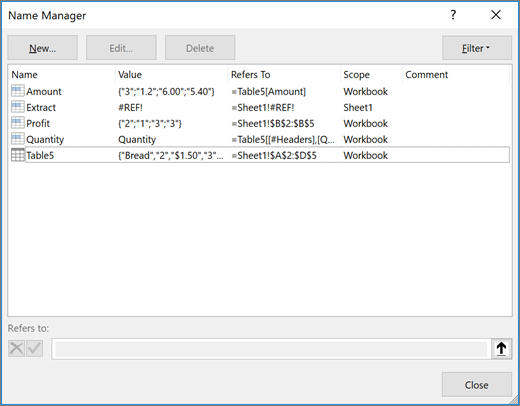 Nimien hallinta -valintaikkunassa näkyvät seuraavat tiedot luetteloruudun kustakin nimestä:
| Sarakkeen nimi | Kuvaus |
|---|---|
| Nimi | Jokin seuraavista:
|
| Arvo | Nimen nykyinen arvo, kuten kaavan tulokset, merkkijonovakio, solualue, virhe, arvojen matriisi tai paikkamerkki, jos kaavaa ei voida määrittää. Seuraavassa on muutamia esimerkkejä:
|
| Viitattava | Nimen nykyinen viittaus. Seuraavassa on muutamia esimerkkejä:
|
| Alue |
|
| Kommentti | Enintään 255 merkin verran lisätietoja nimestä. Seuraavassa on muutamia esimerkkejä:
|
| Viittaa kohteeseen: | Valitun nimen viittaus. Voit muokata nimen aluetta nopeasti muokkaamalla Viittaa-ruudun tietoja. Kun olet tehnyt muutoksen, voit tallentaa muutokset napsauttamalla Vahvista  hylätä muutokset napsauttamalla Peruuta hylätä muutokset napsauttamalla Peruuta . . |


Huomautus
- Et voi käyttää Nimien hallinta -valintaikkunaa silloin, kun muutat solun sisältöä.
- Nimien hallinta -valintaikkunassa ei näytetä Visual Basic for Applications (VBA) -sovelluksessa määritettyjä nimiä eikä piilotettuja nimiä (nimen Näkyvissä-ominaisuuden arvoksi on määritetty Epätosi).
Nimetyn alueen luominen
Valitse Kaavat-välilehden Määritetyt nimet ryhmästä Määritä nimi.
Kirjoita Uusi nimi -valintaikkunan Nimi-ruutuun nimi, jota haluat käyttää viitteeksi.
Huomautus
Nimen pituus voi olla enintään 255 merkkiä.
Laajuuden oletusarvoksi määritetään automaattisesti Työkirja. Jos haluat muuttaa nimen aluetta, valitse laskentataulukon nimi avattavasta Laajuus-luetteloruudusta.
Voit myös kirjoittaa Kommentti-ruutuun enintään 255 merkin pituisen kuvaavan huomautuksen.
Tee Viittaa:-ruudussa jokin seuraavista toimista:
Valitse Kutista valintaikkuna
 (joka pienentää valintaikkunaa tilapäisesti), valitse solut laskentataulukosta ja valitse sitten Laajenna valintaikkuna
 .
.Määritä vakio kirjoittamalla = (yhtäläisyysmerkki) ja kirjoittamalla sitten vakion arvo.
Kirjoita kaava kirjoittamalla = ja kirjoittamalla sitten kaava.
Vihje
- Käytä kaavassa suoria tai suhteellisia viittauksia harkiten. Jos luot viittauksen napsauttamalla solua, johon haluat viitata, Excel luo suoran viittauksen, esimerkiksi "Taul1!$B$1". Jos kirjoitat viittauksen, kuten "B1", se on suhteellinen viittaus. Jos aktiivinen solu on A1 nimeä määritettäessä, viittaus B1-soluun tarkoittaa oikeastaan seuraavan sarakkeen solua. Jos käytät määritettyä nimeä solun kaavassa, viittaus on soluun, joka on seuraavassa sarakkeessa suhteessa siihen, johon kirjoitit kaavan. Jos esimerkiksi kirjoitat kaavan soluun C10, viittaus on D10 eikä B1.
- Lisätietoja – Suhteellisten, suorien ja sekaviittausten välillä vaihtaminen
Lopeta ja palaa laskentataulukkoon valitsemalla OK.
Huomautus
Jos haluat leventää tai pidentää Uusi nimi -valintaikkunaa, napsauta ja vedä alareunassa olevaa tarttumiskahvaa.
Nimen muokkaaminen
Jos muokkaat määritettyä nimeä tai taulukon nimeä, muutokset muuttavat myös kaikki sen nimen käyttötavat työkirjassa.
- Valitse Kaavat-välilehden Määritetyt nimet -ryhmässä Nimien hallinta.
- Kaksoisnapsauta Nimien hallinta -valintaikkunassa nimeä, jota haluat muokata, tai napsauta muutettavaa nimeä ja valitse sitten Muokkaa.
- Kirjoita viittauksen uusi nimi Muokkaa nimeä -valintaikkunan Nimi-ruutuun.
- Muuta viittausta Viittaa:-ruudussa ja valitse sitten OK.
- Muuta Nimien hallinta -valintaikkunan Viittaa kohteeseen -ruudussa nimeä edustavaa solua, kaavaa tai vakiota.
Yhden tai usean nimen poistaminen
Valitse Kaavat-välilehden Määritetyt nimet -ryhmässä Nimien hallinta.
Valitse muutettava nimi Nimien hallinta -valintaikkunasta.
Valitse yksi nimi tai useita nimiä tekemällä jokin seuraavista toimista:
- Voit valita yksittäisen nimen napsauttamalla sitä.
- Voit valita useita nimiä yhtenäisestä ryhmästä napsauttamalla ja vetämällä nimiä tai painamalla VAIHTONÄPPÄINTÄ ja napsauttamalla hiirellä kutakin ryhmän nimeä.
- Voit valita useita nimiä epäyhtenäisestä ryhmästä painamalla CTRL-näppäintä ja napsauttamalla hiirellä kutakin ryhmän nimeä.
Valitse Poista.
Vahvista poistaminen valitsemalla OK.
Nimien suodattaminen
Käytä avattavan Suodata-luettelon komentoja, jos haluat nähdä nopeasti nimien osajoukon. Komennon valitseminen ottaa suodattimen käyttöön ja poistaa sen käytöstä, jolloin eri suodattimia on helppo yhdistää tai poistaa niin, että saat haluamasi tulokset.
Voit suodattaa seuraavista vaihtoehdoista:
| Valitse | Haluttu toiminto |
|---|---|
| Laskentataulukkoon suodatetut nimet | Näyttää vain ne nimet, jotka ovat paikallisia laskentataulukossa. |
| Työkirjaan suodatetut nimet | Näyttää vain ne nimet, jotka ovat yleisiä työkirjassa. |
| Virheelliset nimet | Näyttää vain ne nimet, joiden arvoissa on virheitä (kuten #REF, #VALUE tai #NAME). |
| Virheettömät nimet | Näyttää vain ne nimet, joiden arvoissa ei ole virheitä. |
| Määritetyt nimet | Näyttää vain ne nimet, jotka käyttäjä tai Excel on määrittänyt (esimerkiksi tulostusalue). |
| Taulukoiden nimet | Näyttää ainoastaan taulukoiden nimet. |
Nimien lajitteleminen
- Jos haluat lajitella nimiluettelon nousevaan tai laskevaan järjestykseen, napsauta sarakkeen otsikkoa.
Sarakkeen koon muuttaminen
- Voit määrittää sarakkeen koon automaattisesti sarakkeen pisimmän arvon mukaan kaksoisnapsauttamalla sarakeotsikon oikeaa reunaa.
Tarvitsetko lisätietoja?
Voit aina kysyä neuvoa Excel Tech Community -yhteisön asiantuntijalta tai saada tukea yhteisöistä.
Katso myös
Miksi nimiristiriita-valintaikkuna näkyy Excel?