
Microsoft Power Automate avulla voit luoda Microsoft Forms työnkulun, joka suorittaa yhden tai useamman tehtävän automaattisesti tapahtuman käynnistämisen jälkeen.
Seuraavassa skenaariossa kokoat tapahtumaa, mutta sinun on arvioitava, kuka aikoo liittyä online-kokoukseen vai osallistuuko hän henkilökohtaisesti. Voit luoda kyselyn ja lähettää power automate -toiminnolla automaattisesti online-kokouskutsuja henkilöille, joiden on liityttävä etäyhteyden kautta, ja muita tietoja osallistujille henkilökohtaisesti.
Siirry Microsoft Power Automate ja valitse
 Luo>automaattinen työnkulku.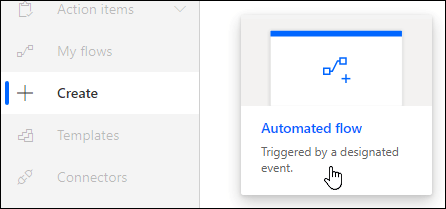
Anna Työnkulun nimi -kohdassa työnkululle nimi tai se luodaan puolestasi.
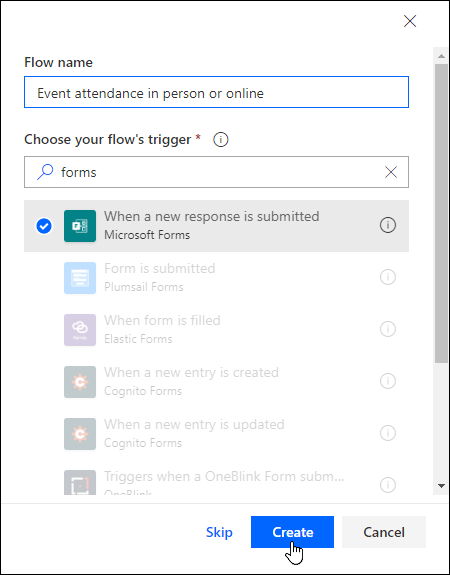
Kirjoita hakuruutuun Valitse työnkulun käynnistin ja kirjoita lomakkeet.
Valitse hakutuloksista Kun uusi vastaus lähetetään ja valitse sitten Luo.
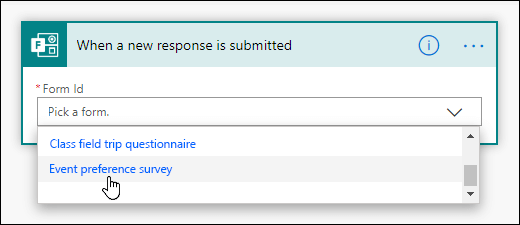
Napsauta tai napauta Lomaketunnus-kohdassa hakuruutua, jotta näet luettelon luomistasi lomakkeista. Valitse sen lomakkeen nimi, jota haluat käyttää.
Valitse
Uusi vaihe.Kirjoita Valitse toiminto -kohdan hakuruutuun lomakkeet.

Valitse Toiminnot-välilehdessäHae vastauksen tiedot.
Napsauta tai napauta Lomaketunnus-kohdassa hakuruutua, jotta näet luettelon luomistasi lomakkeista. Valitse uudelleen sen lomakkeen nimi, jota haluat käyttää.
Napsauta tai napauta Vastaustunnus-kohdassa hakuruutua ja valitse sitten Vastaustunnus.
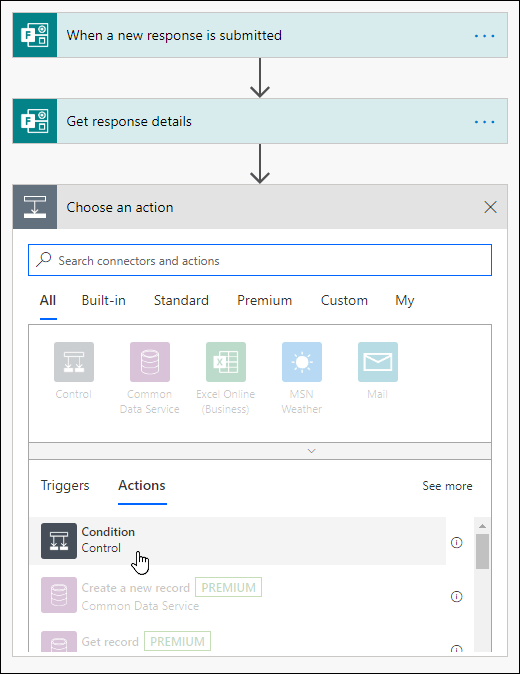
Valitse
Uusi vaihe.Napsauta tai napauta Hae yhdistimet ja toiminnot -hakuruutua Valitse toiminto -kohdassa ja valitse sitten Toiminnot-välilehdessä Ehto.
Napsauta tai napauta Valitse arvo -hakuruutua ja valitse sitten kysymys, jonka avulla haluat päättää, millaisen sähköpostiviestin haluat lähettää. Tässä esimerkissä valitaan Liitytkö tähän tapahtumaan henkilökohtaisesti?
Valitse Liitytkö tapahtumaan henkilökohtaisesti?-kohdan vieressä olevasta avattavasta luettelosta yhtä suuri kuin.
Kirjoita Valitse arvohaku -ruutuun, jonka vieressä on yhtä suuri kuin, Kyllä.
Valitse seuraavassa Jos kyllä -osassa Lisää toiminto.
Napsauta tai napauta Hae yhdistimiä ja toimintoja -hakuruutua Valitse toiminto -kohdassa ja kirjoita sitten sähköposti.

Valitse Lähetä sähköpostiviesti (V2).
Napsauta tai napauta Vastaanottaja-kenttää ja valitse Vastaajien sähköposti.
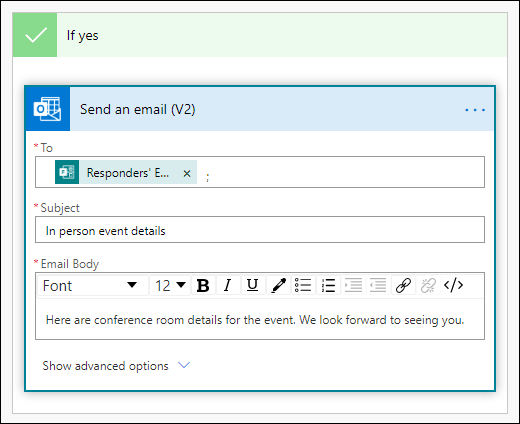
Lisää aiherivi ja teksti sähköpostiviestin tekstiosaan .
Valitse seuraavassa Jos ei - osassa Lisää toiminto. Noudata samoja ohjeita vaiheissa 16–19.
Valitse Tallenna.
Jos haluat testata automaattista työnkulkua, valitse Sivun oikeassa yläkulmassa Testaa.
Palaute Microsoft Forms
Odotamme palautettasi! Jos haluat lähettää palautetta Microsoft Forms, siirry lomakkeen oikeaan yläkulmaan ja valitse Lisää lomakeasetuksia >Palaute.