
Vihje
Lue lisää Microsoft Forms tai aloita heti luomalla kysely tai koe. Haluatko edistyneempää brändäystä, kysymystyyppejä ja tietojen analysointia? Kokeile Dynamics 365 Customer Voice.
Kun hyödynnät Forms-integrointia PowerPointissa, voit käyttää monia tietojen keräämisen ja analysoinnin ominaisuuksia suoraan esitysdiasta – joko PowerPointin verkkoversion tai työpöytäsovelluksen kautta.
Voit joko lisätä lomakkeen esitystilaa varten ja kerätä vastauksia esityksesi katsojilta tai upottaa lomakkeen niin, että dian vastaanottajat voivat vastata offline-tilassa.
Tässä artikkelissa opit:
Uuden lomakkeen tai kokeen luominen diaan PowerPointin työpöytäsovelluksessa
Uuden lomakkeen tai kokeen luominen diaan PowerPointin verkkoversiossa
Olemassa olevan lomakkeen tai kokeen lisääminen PowerPointiin
Jaa, jos haluat kerätä lomakkeiden tai kokeiden vastauksia PowerPointissa
Lomakkeen tai kokeen vastausten tarkistaminen PowerPointissa
Voit luoda uuden lomakkeen tai kokeen Microsoft Forms ja lisätä sen PowerPoint-esitykseesi.
Huomautus
- Lomakkeen lisääminen on käytettävissä vain Office 365 Education- ja Microsoft 365 -sovellukset yrityksille -asiakkaille, joilla on PC-tietokoneen PowerPoint for Microsoft 365:n versio 1807 (koontiversio 16.0.10711.20012) tai uudempi.
- Lomakkeeseen tai kokeeseen vastaavat People voivat käyttää PowerPointia PC:llä, macOS:llä tai verkossa.
Uuden lomakkeen tai kokeen luominen diaan PowerPointin työpöytäsovelluksessa
Avaa PowerPoint. Varmista, että olet kirjautunut Microsoft 365:een työpaikan tai oppilaitoksen tilillä, jotta voit käyttää Forms-ominaisuutta.
Avaa PowerPoint-esitys ja aseta kohdistin diaan, johon haluat lisätä lomakkeen tai kokeen.
Valitse valintanauhasta Lisää>lomakkeita.
Lomakkeet-paneeli avautuu ja kiinnittyy PowerPoint-esityksen oikealle puolelle.
Aloita lomakkeen tai kokeen luominen valitsemalla Omat lomakkeet
 uusi lomake tai uusi koe .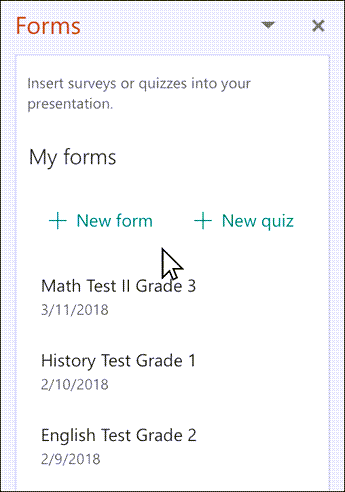
Uusi ikkuna avautuu, jossa on tyhjä lomake ja oletusarvoinen otsikko (”Nimetön lomake”). Lue lisää lomakkeen ja kokeen luomisesta.
Kun olet luonut lomakkeen tai kokeen, se upotetaan PowerPoint-diaan ja se näkyy Omat lomakkeet -luettelon
uusi lomake - ja uusi koe -painikkeiden alapuolella.
Huomautus
- Jos et näe Lomakkeet-vaihtoehtoaLisää-välilehdessä , järjestelmänvalvoja on ehkä poistanut tämän ominaisuuden käytöstä organisaatiossasi. Ota yhteyttä järjestelmänvalvojaan, jotta tämä voi ottaa Forms-toiminnon käyttöön PowerPointissa organisaatiossasi.
- Huomautus järjestelmänvalvojille: Jos et ole ottanut Office-apuohjelmia käyttöön organisaatiossasi, voit silti ottaa käyttöön PowerPointin Lomakkeet-toiminnon . Lisätietoja.
Tärkeää
Jos et voi lisätä lomaketta, varmista, että verkkoapuohjelmia ei ole poistettu käytöstä. Valitse PowerPointissa FilesOptions>>Luottamuskeskuksen>Luottamuskeskuksen asetukset. Valitse Valvontakeskus-valintaikkunassaLuotetut apuohjelmien luettelot. Poista Käytä näitä asetuksia -kohdassa verkkolaajennusluetteloiden hallinta valintaruuduista Älä salli verkkoapuohjelmien käynnistymistä ja Älä salli Office-kaupan verkkoapuohjelmien käynnistymistä.
Uuden lomakkeen tai kokeen luominen diaan PowerPointin verkkoversiossa
Kirjaudu Microsoft 365:een työpaikan tai oppilaitoksen tunnistetiedoilla.
Valitse siirtymisruudussa Sovellukset>PowerPoint.
Avaa PowerPoint-esitys ja aseta kohdistin diaan, johon haluat lisätä lomakkeen tai kokeen.
Valitse Aloitus-välilehdessäApuohjelmat>Lomakkeet. Jos et näe Forms-sovellusta, etsi se hakupalkin avulla. Jos Forms-apuohjelmaa ei ole vielä asennettu, valitse Lisää.
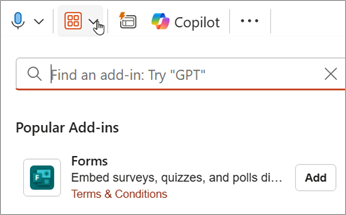
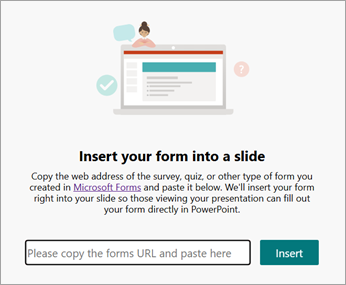
Forms-moduuli näkyy diassa. Kirjoita sitten lisättävän lomakkeen tai kokeen URL-osoite. Jos et tiedä URL-osoitetta, etsi se Lomakkeet-moduulissa olevan linkin avulla.
Valitse näkymä, jonka haluat lisätä. Valitse joko Esitä vuorovaikutteisia kokouksia varten tai Kerää vastaukset offline-tilassa.
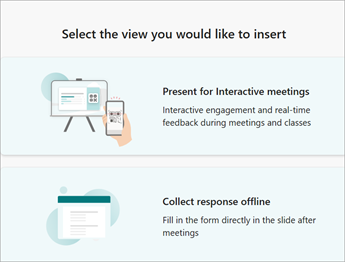
Esittämällä vuorovaikutteisia kokouksia varten pysyt ajan tasalla esityksesi sujuvasti ilman, että sinun tarvitsee avata toista selainta tai siirtyä useasta näytöstä toiseen.
Vastausten kerääminen offline-tilassa mahdollistaa tiedostojen jakamisen vastaajille, jotka voivat tallentaa vastauksensa myöhempää käyttöä varten, olipa kyseessä lomake tai koe.
Huomautus
- Jos et näe Lomakkeet-vaihtoehtoaLisää-välilehdessä , järjestelmänvalvoja on ehkä poistanut tämän ominaisuuden käytöstä organisaatiossasi. Ota yhteyttä järjestelmänvalvojaan, jotta tämä voi ottaa Forms-toiminnon käyttöön PowerPointissa organisaatiossasi.
- Huomautus järjestelmänvalvojille: Jos et ole ottanut Office-apuohjelmia käyttöön organisaatiossasi, voit silti ottaa käyttöön PowerPointin Lomakkeet-toiminnon . Lisätietoja.
Tärkeää
Jos et voi lisätä lomaketta, varmista, että verkkoapuohjelmia ei ole poistettu käytöstä. Valitse PowerPointissa FilesOptions>>Luottamuskeskuksen>Luottamuskeskuksen asetukset. Valitse Valvontakeskus-valintaikkunassaLuotetut apuohjelmien luettelot. Poista Käytä näitä asetuksia -kohdassa verkkolaajennusluetteloiden hallinta valintaruuduista Älä salli verkkoapuohjelmien käynnistymistä ja Älä salli Office-kaupan verkkoapuohjelmien käynnistymistä.
Olemassa olevan lomakkeen tai kokeen lisääminen PowerPointiin
- Etsi lomake tai koe, jonka haluat lisätä diaan, paneelin Omat lomakkeet -kohdasta.
- Vie osoitin lomakkeen tai kokeen otsikon päälle ja valitse Lisää.
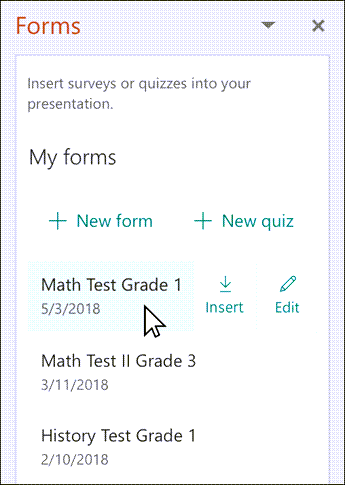
Voit myös valita Muokkaa , jos haluat tehdä lisää muutoksia tai haluat tarkastella lomakkeen tai kokeen tuloksia. - Lomake tai koe on nyt upotettu PowerPoint-diaan.
Huomautus
Jos yrität lisätä lomaketta diaan mutta näkyviin tulee virhesanoma, Office 365 on määritetty estämään Office-kaupan apuohjelmien yksittäinen hankinta ja suorittaminen, ota yhteyttä järjestelmänvalvojaasi toiminnon ottamiseksi käyttöön. Järjestelmänvalvojat voivat kirjautua sisään https://admin.microsoft.com ja valita sitten Asetukset>,Asetukset>,käyttäjän omistamat sovellukset ja palvelut. Salli käyttäjien käyttää Office-kauppaa -asetuksen järjestelmänvalvoja voi valita asetuksen, jolla hän erikseen sallii Forms-apuohjelman käytön, jonka avulla organisaatiosi käyttäjät voivat lisätä lomakkeen PowerPointiin. Ota huomioon, että muutoksen voimaantulo voi kestää muutaman tunnin. Lisätietoja.
Tärkeää
PowerPointin verkkoversiossa diaan lisättyä Forms-sisältöä ei voi tulostaa onnistuneesti sieltä. Jos haluat tulostaa tällaista sisältöä, sinun on siirryttävä PowerPoint-työpöytäsovellukseen Windowsissa tai macOS:ssä ja tulostettava dia sieltä.
Jaa, jos haluat kerätä lomakkeiden tai kokeiden vastauksia PowerPointissa
Jaa PowerPoint-dioja muiden kanssa sähköpostin, OneNoten, Teamsin ja muiden Office-sovellusten kautta. Diojen vastaanottajat voivat sitten täyttää lomakkeen ja lähettää vastaukset poistumatta PowerPointista.
Lue lisätietoja siitä, miten voit jakaa PowerPoint-esityksesi muiden kanssa. Voit myös jakaa yksittäisen PowerPoint-dian jonkun kanssa.
Lomakkeen tai kokeen vastausten tarkistaminen PowerPointissa
Jos haluat nähdä lomakkeen tai kokeen vastaukset, kirjaudu sisään Microsoft 365 -tiliisi osoitteessa forms.office.com. Avaa asianmukainen lomake Lomakkeet-sivulla ja valitse sitten sivun yläreunasta Näytä vastaukset -välilehti. Lisätietoja on kohdassa Lomakkeen tulosten tarkistaminen ja jakaminen.
Palautetta Microsoft Forms -sovelluksesta
Odotamme palautettasi! Jos haluat lähettää palautetta Microsoft Formsista, siirry lomakkeen oikeaan yläkulmaan ja valitse Lisää lomakeasetuksia >Palaute.
Katso myös
Lomakkeen luominen Microsoft Formsin avulla
Koelomakkeen luominen Microsoft Formsin avulla
Usein kysyttyjä kysymyksiä Microsoft Formsista
Microsoft Forms käyttäminen Microsoft 365 -suosikkisovelluksissasi