
Vihje
Lue lisää Microsoft Forms tai aloita heti luomalla kysely tai koe. Haluatko edistyneempää brändäystä, kysymystyyppejä ja tietojen analysointia? Kokeile Dynamics 365 Customer Voice.
Tapana hallita ja järjestellä lomakkeita ja kokeita voit luoda mukautettuja kokoelmia ja ryhmälomakkeita ja kokeita yhdessä, kun ne ovat sinulle järkeviä. Voit myös kopioida, nimetä uudelleen ja poistaa kokoelmia.
Uuden kokoelman luominen ja lomakkeiden ja kokeiden siirtäminen siihen
Vieritä Microsoft Forms -sovelluksessa sivun alareunaan ja valitse Kaikki omat lomakkeet.

Valitse Kaikki lomakkeet -välilehdessä Uusi kokoelma.
Anna kokoelmalle nimi ja valitse Luo. Uusi kokoelma näkyy ruutuna lomakkeiden ylimmän rivin ensimmäisessä paikassa.
Huomautus
Jos et näe lomakkeen ruutuja, olet ehkä luettelonäkymässä , etkä ruutunäkymässä . Voit vaihtaa näiden kahden välillä valitsemalla hakuruudun oikealla puolella olevan avattavan Näytä asetukset -luettelon.
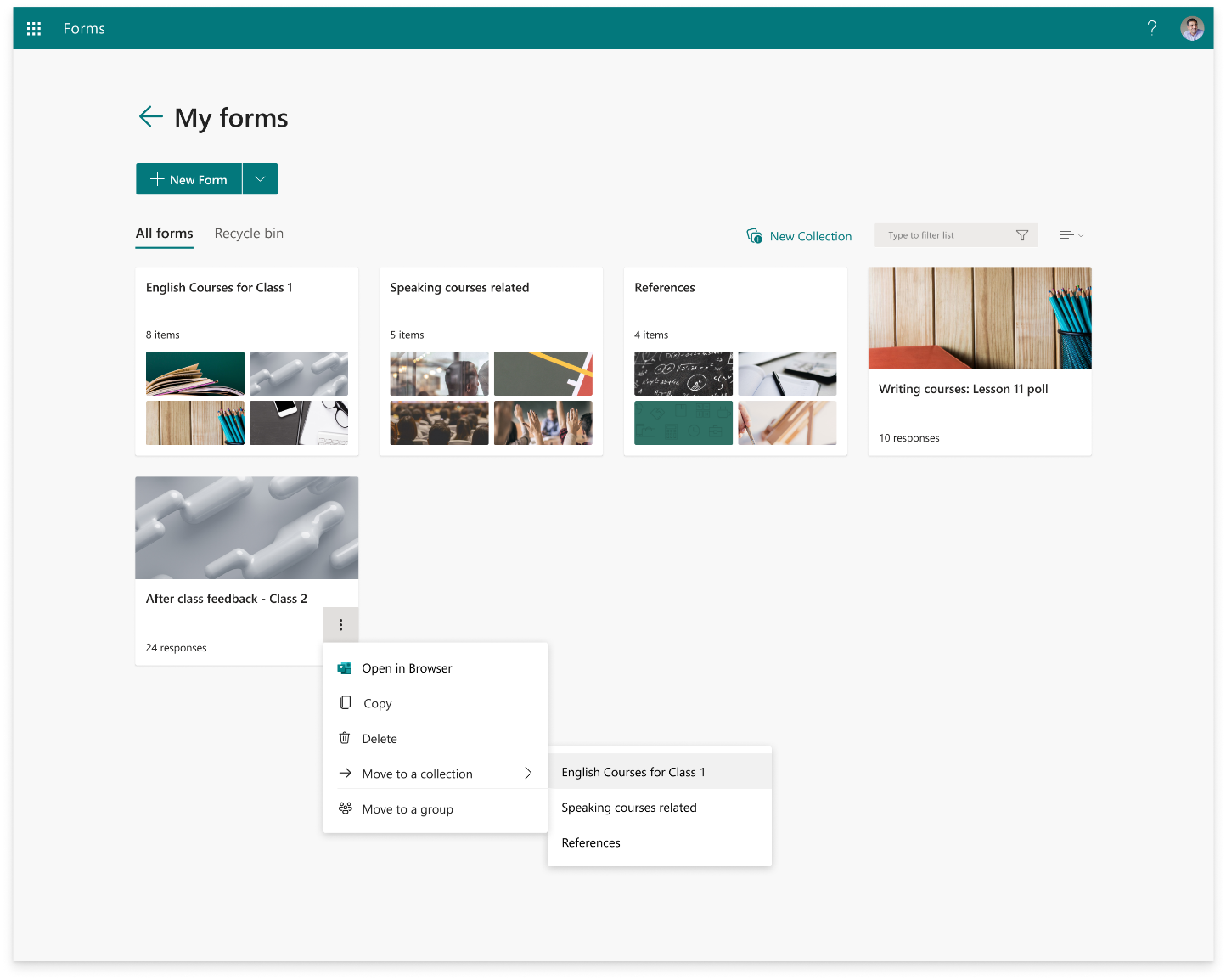
Jos haluat siirtää lomakkeen tai kokeen uuteen kokoelmaan, vie hiiren osoitin lomakkeen tai kyselyruudun päälle ja valitse Lisää vaihtoehtoja>.Siirrä kokoelmaan. Valitse uusi kokoelma.
Huomautus
Voit siirtää minkä tahansa lomakkeen tai visan uuteen kokoelmaan myös vetämällä ja pudottamalla.

5. Juuri siirtämäsi lomake tai koe näkyy pikkukuvana kokoelmaruudussa.
Kokoelman kopioiminen
Vie osoitin sen kokoelman päälle, jonka haluat kopioida, ja valitse Lisää asetuksia.
Valitse Kopioi.
Kokoelman kaksoiskappale, jolla on sama otsikko, mutta siihen liitetty luku, näkyy ruutuna lomakkeiden ylimmän rivin ensimmäisessä paikassa.

Huomautus
Kun kopioit kokoelman, myös kokoelman kaikki lomakkeet ja kyselyt kopioidaan.
Kokoelman nimeäminen uudelleen
- Vie osoitin uudelleennimettävän kokoelman päälle ja valitse Lisää asetuksia.
- Valitse Nimeä uudelleen ja anna kokoelmalle uusi nimi.
- Valitse Nimeä uudelleen.
Kokoelman poistaminen
Vie osoitin poistettavan kokoelman päälle ja valitse Lisää asetuksia.
Valitse Poista.
Huomautus
Poistettu kokoelma ja kaikki sen lomakkeet ja kyselyt siirtyvät Roskakori-välilehteen. Jos haluat palauttaa kokoelman Roskakori-välilehdestä, vie hiiren osoitin kokoelman päälle ja valitse Lisää vaihtoehtoja>Palauta. Palautettu kokoelma sekä kaikki sen lomakkeet ja kokeet löytyvät Kaikki lomakkeet -välilehdestä.
Palautetta Microsoft Forms -sovelluksesta
Odotamme palautettasi! Jos haluat lähettää palautetta Microsoft Formsista, siirry lomakkeen oikeaan yläkulmaan ja valitse Lisää lomakeasetuksia >Palaute.
Katso myös
Lomakkeen luominen Microsoft Formsin avulla
Koelomakkeen luominen Microsoft Formsin avulla