
Vihje
Lue lisää Microsoft Forms tai aloita heti luomalla kysely tai koe. Haluatko edistyneempää brändäystä, kysymystyyppejä ja tietojen analysointia? Kokeile Dynamics 365 Customer Voice.
Microsoft Forms tukee usean kielen käyttöä, joten voit luoda lomakkeen tai kyselyn omalla kielelläsi ja antaa yleisön vastata haluamallaan kielellä. Kun vastaanotat vastauksia, ne tallennetaan samaan lomakkeeseen oletuskielelläsi.
Lisää kieliä ja käännä
Valitse lomake, johon haluat lisätä kieliä, ja valitse Lisää lomakeasetuksia
 ja valitse sitten Monikielinen.
Valitse Lisäkieli-kohdassa
 Lisää lisäkieli.
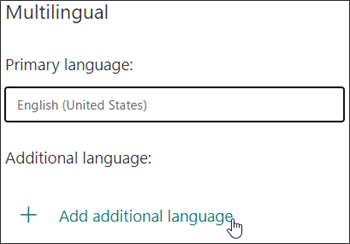
Voit etsiä haluamaasi kieltä tai selata kieliluetteloa ja lisätä haluamasi kielen.Huomautus
Yksi lomake voi tukea jopa 11 kieltä, ensisijainen kielesi mukaan lukien.
Vie hiiren osoitin lisäämäsi kielen päälle ja napsauta Muokkaa kieltä -kynäkuvaketta.
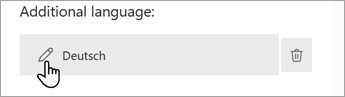
Valitse otsikko-osa aloittaaksesi kääntämisen.
Valitse otsikon alla oleva tekstiruutu ja käännä sen yläpuolella oleva teksti. Tee sama myös lomakkeen kysymyksille.
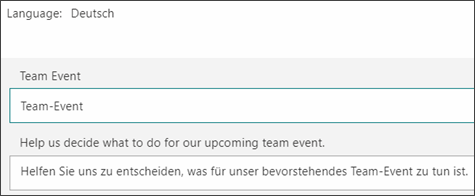
Valitse Takaisin , kun käännös on valmis.
Mitä vastaajat näkevät
Kun olet lähettänyt lomakkeen, vastaajat saavat lomakkeen oletuskielellään (jos olet lisännyt kyseisen kielen ja kääntänyt sen lomakkeeseen).
Monikielisten vastausten vastaanottaminen yhdessä lomakkeessa
Kun valitset Lisätietoja-linkin kunkin kysymyksen alla, näet kielisarakkeen, josta näet, miten kukin kieliryhmä vastasi. Kun tarkastelet tuloksia Excelissä, tämä kielisarake näkyy myös työkirjassa.
Palautetta Microsoft Forms -sovelluksesta
Odotamme palautettasi! Jos haluat lähettää palautetta Microsoft Formsista, siirry lomakkeen oikeaan yläkulmaan ja valitse Lisää lomakeasetuksia>Palaute.