
Vihje
Lue lisää Microsoft Forms tai aloita heti ja luo kysely, koe tai kysely. Haluatko edistyneempää brändäystä, kysymystyyppejä ja tietojen analysointia? Kokeile Dynamics 365 Customer Voice.
Microsoft Teamsissa voit helposti määrittää Lomakkeet-välilehden , luoda uuden lomakkeen vastausten keräämistä varten, lisätä olemassa olevan lomakkeen vastausten keräämistä tai kyselyn tulosten näyttämistä varten, tehdä yhteistyötä työryhmäsi kanssa lomakkeen parissa, luoda ilmoituksia lomakkeeseen tai tehdä pikakyselyn vain työryhmääsi varten.
Lomakkeen luominen ja muokkaaminen työryhmän jäsenten kanssa
Microsoft Teamsissa voit lisätä Lomakkeet-välilehden, jotta voit luoda uuden lomakkeen tai lisätä olemassa olevan lomakkeen, jota koko tiimisi voi muokata.
Luo uusi lomakevälilehti lisäämällä Forms-sovellus
Valitse Teamsin vasemmasta reunasta Sovellukset. Kirjoita Hae sovelluksia ja muuta -kenttään Lomakkeet ja paina sitten Enter-näppäintä näppäimistöllä.
Jos Sinulla on jo Forms asennettuna sovelluksena Teamsissa, siirry vaiheeseen 3.
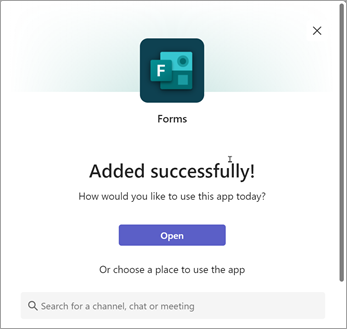
Valitse Lomakkeet-kohdan vierestä Lisää. Näkyviin tulee vahvistusnäyttö. Valitse tässä sen kanavan nimi, johon haluat lisätä Formsin, tai jos sitä ei ole luettelossa, kirjoita kanavan nimi Etsi kanavaa, keskustelua tai kokouskenttään .
Siirry Teamsissa haluamaasi kanavaan ja valitse Lisää välilehti Lisää-painike
 .
.Valitse Ryhmän välilehdet -kohdassa Lomakkeet.
Valitse avautuvalla Lomakkeet-välilehden määrityssivulla Luo jaettu lomake, jota työryhmäsi voi muokata, ja anna sitten uudelle lomakkeelle nimi.
Tätä välilehteä koskeva julkaiseminen kanavalle tarkistetaan automaattisesti, jotta voit jakaa uuden lomakkeen välittömästi tiimisi kanssa. Jos et halua jakaa sitä heti, poista tämän ruudun valinta.
Valitse Tallenna.
Voit nyt luoda tämän lomakkeen työryhmäsi kanssa.
Huomautus
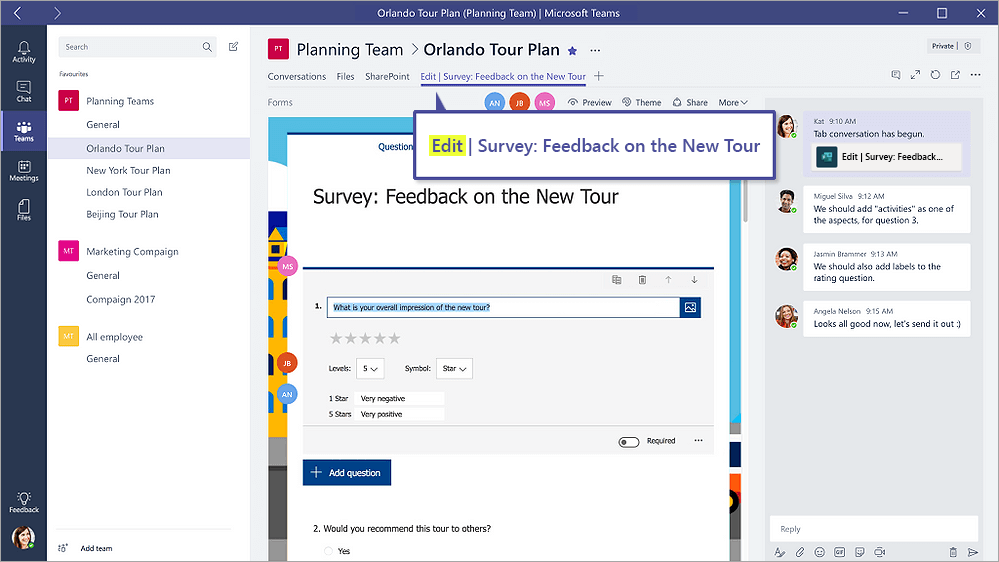
Jokaisella lomakkeen välilehdellä on toiminnon tila lomakkeen otsikon edessä. Seuraavassa esimerkissä kyselyä luodaan parhaillaan, joten Muokkaa on lomakkeen otsikon edessä: Muokkaa | Kysely: Palaute uudesta esittelystä.
Aiemmin luodun lomakkeen lisääminen vastausten keräämiseen, kyselyn tulosten näyttämiseen tai yhteistyön tekemiseen työryhmän kanssa
- Siirry Teamsissa haluamaasi kanavaan ja valitse Lisää välilehti Lisää-painike .
- Valitse Ryhmän välilehdet -kohdassa Lomakkeet.
- Valitse avautuvalla Lomakkeet-välilehden määrityssivulla Lisää aiemmin luotu lomake.
- Kirjoita Haku-kenttään sen lomakkeen nimi, jonka haluat lisätä, tai valitse se kentän alapuolella olevasta luettelosta.
- Valitse lisää aiemmin luotu lomake -kohdan alla olevasta avattavasta luettelosta, haluatko kerätä vastauksia, näyttää tulokset vai tehdä yhteistyötä.
- Tätä välilehteä koskeva julkaiseminen kanavalle tarkistetaan automaattisesti, jotta voit jakaa uuden lomakkeen välittömästi tiimisi kanssa. Jos et halua jakaa sitä heti, poista tämän ruudun valinta.
- Valitse Tallenna.
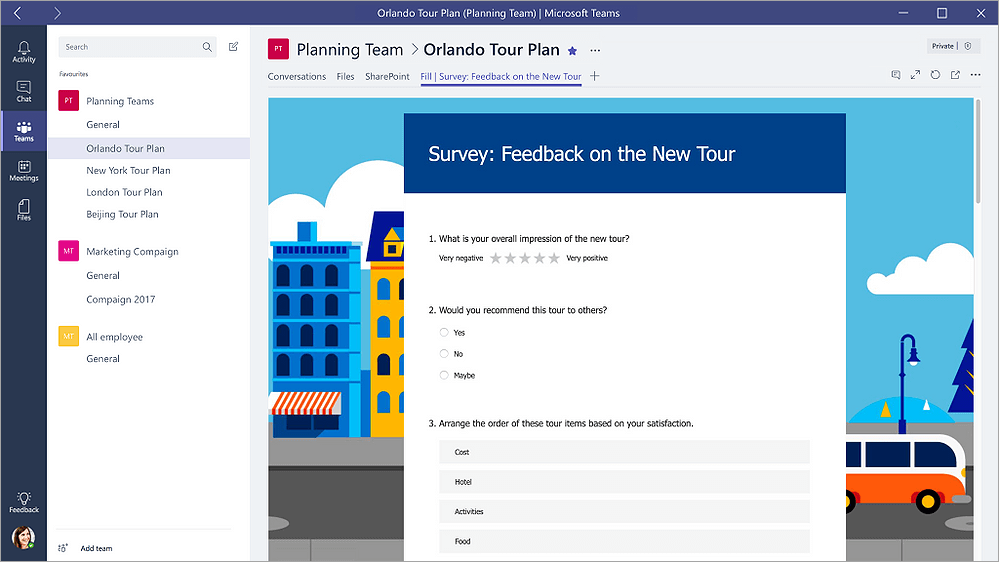
Jos valitset Kerää vastaukset, lomake on Täyttö-tilassa, joten näet otsikon edessä Täyttö-kohdan , jossa kerrotaan, että olet keräämässä vastauksia tiimiltäsi. Esimerkki: Täyttö | Kysely: Palaute uudesta esittelystä.
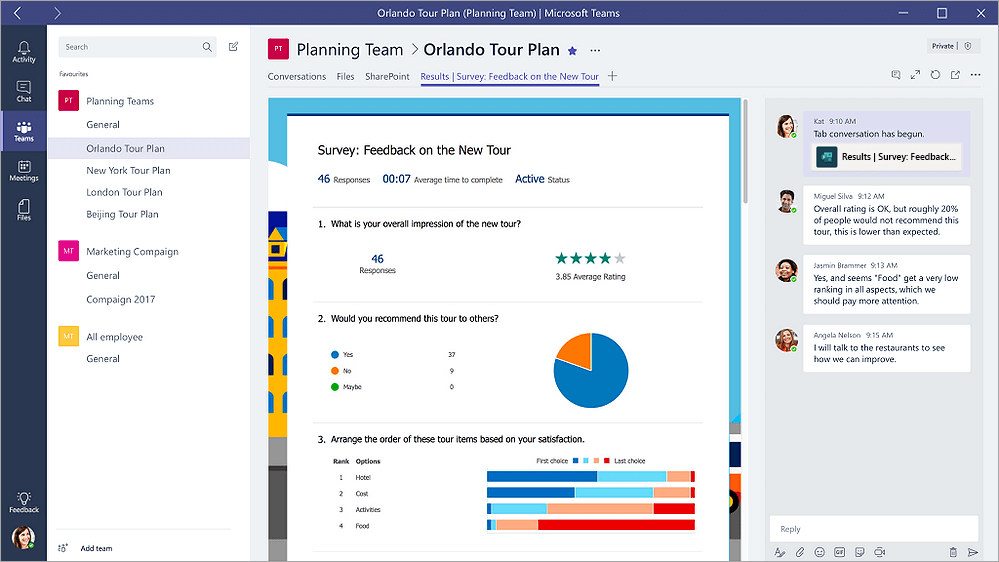
Jos valitset Näytä tulokset, jaat lomakkeen tulokset työryhmäsi kanssa, lomake on Tulos-tilassa. Näet tulokset otsikon edessä, jotta tiedät, että vastaukset on kerätty, ja jaat nyt tulokset tiimisi kanssa. Esimerkki: Tulokset | Kysely: Palaute uudesta esittelystä.
Jos valitset Tee yhteistyötä, sinä ja työryhmäsi voitte muokata aiemmin luotua lomaketta. Otsikon edessä näkyy Muokkaa , jotta tiedät, että lomake on avoinna muokattavana. Esimerkki: Muokkaa | Kysely: Palaute uudesta esittelystä.
Aloita keskustelu työryhmäsi kanssa lomakkeesta
Nyt kun olet luonut uuden lomakkeen tai lisännyt aiemmin luodun lomakkeen, kuka tahansa tiimissäsi voi osallistua lomakkeeseen. Voit aloittaa keskustelun helposti napsauttamalla Teamsin oikeassa yläkulmassa olevaa keskustelukuvaketta.

Keskusteluikkuna avautuu lomakevälilehden oikealle puolelle. Lisätietoja Keskustelu-välilehden käyttämisestä Microsoft Teamsissa.
Lomakkeen ilmoitusten määrittäminen
Microsoft Forms yhdistimen avulla voit pitää työryhmäsi ajan tasalla lomakkeiden vastauksista. Kerro yhdistimelle, mitkä lomakkeet haluat tilata, niin kanavalle lähetetään päivittäin yhteenveto vastauksista.
- Valitse sen kanavan vierestä, jolle haluat määrittää lomakkeesta ilmoituksen, Lisää vaihtoehtoja
 >Yhdistimet.
 - Napsauta Lomakkeet-kuvakkeen oikealla puolella olevaa Määritä-painiketta .
- Valitse Valitse lomake, jolle haluat vastaanottaa ilmoituksia -kohdassa avattava valikko ja valitse lomake. Saat päivittäisen päivityksen valitun lomakkeen vastauksista.
Lue lisätietoja Microsoft Teamsin ilmoituksista .
Kyselyn järjestäminen tiimissä
Teamsin Kysely-sovelluksen avulla voit kerätä rakentavaa palautetta kysymyksistä luomalla reaaliaikaisen kyselyn suoraan keskustelusta tai kanavasta Teamsissa.
Lisätietoja on artikkelissa Kyselyn luominen Microsoft Teamsissa.
Palaute Microsoft Forms
Odotamme palautettasi! Jos haluat lähettää palautetta Microsoft Forms, siirry lomakkeen oikeaan yläkulmaan ja valitse Lisää lomakeasetuksia>Palaute.
Katso myös
Lisää kysely Teams-kanavaasi, keskusteluun tai kokoukseen