
SmartArt-grafiikan avulla voit esittää visuaalisesti tietojasi ja ideoitasi. Voit luoda sellaisen valitsemalla viestiisi sopivan asettelun. Toiset asettelut (kuten organisaatiokaaviot ja Venn-kaaviot) kuvaavat tietyntyyppisiä tietoja, ja toiset parantavat luettelomerkeillä varustetun luettelon ulkoasua.
Yhdessä muiden ominaisuuksien, kuten teemojen, kanssa SmartArt-grafiikkaobjektien avulla voit luoda suunnittelun laatukuvia vain muutamalla hiiren napsautuksella.
Artikkelin sisältö:
- Yleistä SmartArt-kuvasta
- Huomionarvoiset asiat asettelua valittaessa
- Tekstiruutu
- SmartArt-kuvan tyyli, väri ja tehosteet
- SmartArt-kuvan animaatiot
- Lisätietoja on aiheeseen liittyvissä artikkeleissa.
Yleistä SmartArt-kuvasta
Voit luoda SmartArt-kuvan Excelissä, PowerPointissa, Word tai sähköpostiviestissä perinteisessä Outlookissa. SmartArt-painike on Lisää-välilehdessä , ja näytön koosta riippuen se voi näyttää miltä tahansa seuraavista:


Muut Microsoft 365 -ohjelmat eivät salli SmartArt-kuvien luomista, mutta voit kopioida ja liittää SmartArt-kuvia kuvina kyseisiin ohjelmiin.
Voit muuttaa SmartArt-grafiikkaobjektin ulkoasua muuttamalla sen muodon tai tekstin täyttöä, lisäämällä tehosteita (kuten varjostuksia, heijastuksia, hehkuja tai pehmeitä reunoja) tai lisäämällä kolmiulotteisia tehosteita (kuten viisteitä tai kiertoja).
Saat lisätietoja SmartArt-kuvien käsittelemisestä lukemalla tämän artikkelin alareunassa olevat aiheeseen liittyvät tiedot.
Huomionarvoiset asiat asettelua valittaessa
Kun valitset SmartArt-grafiikkaobjektin asettelua, mieti, mitä tietoja haluat välittää ja haluatko tietojen näkyvän jollakin tietyllä tavalla. Kun luot SmartArt-grafiikkaobjektia, sinua pyydetään valitsemaan tyyppi, kuten Prosessi, Hierarkia tai Suhde. Tyyppi on kuin SmartArt-grafiikkaobjektin luokka, ja jokainen tyyppi sisältää useita erilaisia asetteluja.
Koska asettelujen vaihtaminen käy nopeasti, kokeile erilaisia asetteluja (eri tyyppien välillä), kunnes löydät sanomaasi parhaiten kuvaavan vaihtoehdon.
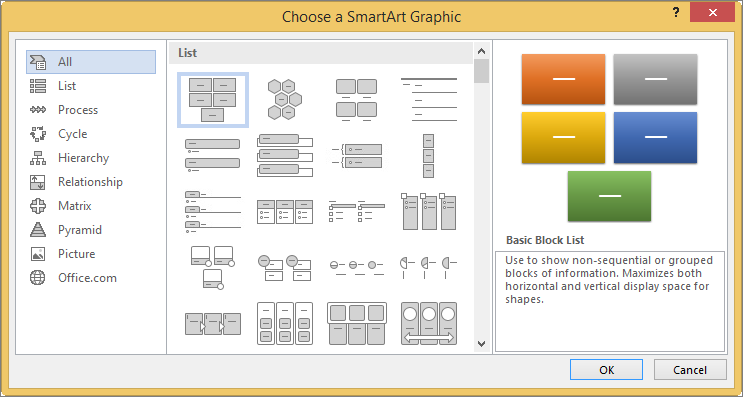
Alla oleva taulukko sisältää esimerkkejä muutamista tavallisimmista SmartArt-kuvien käyttötavoista ja kertoo kuhunkin käyttötarkoitukseen parhaiten soveltuvat SmartArt-tyypit.
| Toiminto | Käytettävä tyyppi |
|---|---|
| Ei-peräkkäisten tietojen esittäminen | Luettelo |
| Prosessin tai aikajanan vaiheiden esittäminen | Prosessi |
| Jatkuvan prosessin esittäminen | Kehä |
| Organisaatiokaavion luominen | Hierarkia |
| Päätöspuun esittäminen | Hierarkia |
| Yhteyksien ja suhteiden osoittaminen | Suhde |
| Osien suhteiden ja yhteyksien esittäminen kokonaisuuteen | Matriisi |
| Sisällön ilmaiseminen tai korostaminen kuvien avulla | Kuva |
| Suhteellisten yhteyksien esittäminen niin, että suurin osa on ylhäällä tai alhaalla | Pyramidi |
Lisätietoja oikean SmartArt-kuvan asettelun valitsemisesta sekä lisätietoja kustakin asettelutyypistä on artikkelissa SmartArt-kuvan valitseminen.
Tekstiruutu
Käytä tekstiruutua SmartArt-grafiikkaobjektissa näkyvän tekstin kirjoittamiseen ja muokkaamiseen. Tekstiruutu näkyy SmartArt-grafiikkaobjektin vasemmalla puolella. Kun lisäät ja muokkaat tekstiä tekstiruudussa, SmartArt-grafiikkaobjekti päivittyy automaattisesti – muotoja lisätään ja poistetaan tarpeen mukaan.
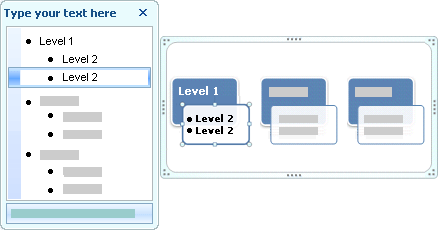 Kun luot SmartArt-kuvan, SmartArt-grafiikkaobjekti ja sen tekstiruutu täytetään paikkamerkkitekstillä, jonka voit korvata tiedoillasi. Tekstiruudun yläosassa voit muokata tekstiä, joka tulee näkyviin SmartArt-grafiikkaobjektiin. Tekstiruudun alareunassa voit lukea SmartArt-kuvan kuvauksen.
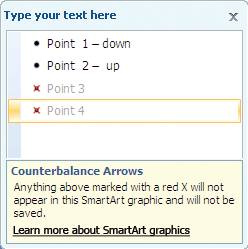
SmartArt-grafiikkaobjektissa, jossa on kiinteä määrä muotoja, vain osa Teksti-ruudun tekstistä näkyy SmartArt-kuvassa. Tekstiruudussa näkyy teksti, kuvat tai muu sisältö, jota ei näytetä, punaisella X-kirjaimella. Tämä sisältö on edelleen käytettävissä, jos vaihdat toiseen asetteluun, mutta jos säilytät ja suljet tämän saman asettelun, tietoja ei tallenneta tietosuojasi suojaamiseksi.
 Tekstiruutu toimii kuin jäsennys tai luettelomerkeillä varustettu luettelo, joka yhdistää tiedot suoraan SmartArt-kuvaan. Jokainen SmartArt-grafiikkaobjekti luo omat yhdistämismäärityksensä tekstiruudun luettelokohtien ja SmartArt-grafiikkaobjektin muotojen välille.
Voit luoda uuden, luettelomerkillä varustetun tekstirivin tekstiruutuun painamalla Enter-näppäintä. Jos haluat sisentää rivin Teksti-ruudussa, valitse sisennttävä viiva ja valitse sitten Rakenne-välilehden SmartArt-työkalut -kohdassa (tai SmartArt-rakennenäkymä-välilehdenLuo grafiikka -ryhmässä) Siirrä alemmalle tasolle. Jos haluat vähentää rivin sisennystä, valitse Siirrä ylemmälle tasolle. Tekstiruudussa voit sisentää myös painamalla sarkainnäppäintä tai vähentää sisennystä painamalla näppäimiä Vaihto+Sarkain.
Jos Rakenne - taiSmartArt-rakenne -välilehdet eivät ole näkyvissä, kaksoisnapsauta SmartArt-kuvaa.
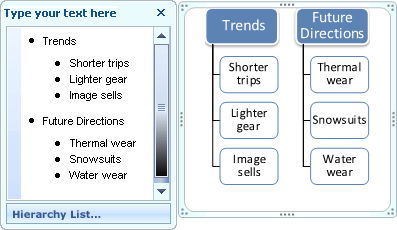
Valitun asettelun mukaisesti jokainen tekstiruudun kohta kuvataan SmartArt-grafiikkaobjektissa joko uutena muotona tai luettelokohtana muodon sisällä. Huomaa, kuinka seuraavissa kahdessa SmartArt-grafiikkaobjektissa sama teksti on yhdistetty eri lailla. Ensimmäisessä esimerkissä luettelokohdat on esitetty eri muotoina. Toisessa esimerkissä luettelokohdat on esitetty muodon sisällä luettelokohtina.
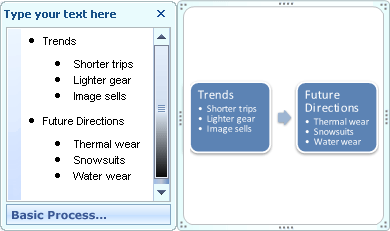 Vihje:Jos et halua koko tekstiä eri muotoihin, vaihda toiseen asetteluun, joka näyttää koko tekstin luettelomerkeinä.
Jos käytät Organisaatiokaavio-asettelua, jossa on Avustaja-muoto, viivalla merkitty luettelokohta osoittaa Avustaja-muodon.
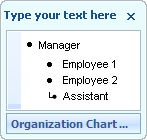 Voit käyttää SmartArt-grafiikkaobjektin tekstissä merkkimuotoilua, kuten fonttia, fonttikokoa, lihavointia, kursivointia ja alleviivausta, käyttämällä muotoilua tekstiruudun tekstissä, ja se näkyy SmartArt-kuvassa. Kun lisäät johonkin muotoon lisää tekstiä, fontin koko pienenee ja SmartArt-kuvan muiden muotojen tekstit pienenevät samankokoisiksi, jotta SmartArt-kuva näyttää yhtenäiseltä ja ammattimaiselta.
Kun olet valinnut asettelun, voit siirtää hiiren osoittimen minkä tahansa Rakenne - tai SmartArt-rakennenäkymä-välilehdessä näkyvän asettelun päälle ja katsoa reaaliaikaisen esikatselun avulla, miltä sisältösi näyttää, kun kyseistä asettelua käytetään.
SmartArt-kuvan tyyli, väri ja tehosteet
Rakenne-välilehden SmartArt-työkalut -kohdassa (tai SmartArt-rakenne-välilehdessä) on kaksi valikoimaa, joiden avulla voit nopeasti muuttaa SmartArt-grafiikkaobjektin ulkoasua: SmartArt-tyylit ja Muuta värejä.
SmartArt-tyylit sisältävät muodon täyttöjä, reunoja, varjostuksia, viivatyylejä, liukuvärejä ja kolmiulotteisia (3-D) perspektiivejä, ja niitä käytetään koko SmartArt-grafiikkaobjektiin. Voit myös käyttää yksittäisiä muotojen tyylejä SmartArt-grafiikkaobjektien muotoihin.
Toinen valikoima , Vaihda värejä, sisältää erilaisia väriasetuksia SmartArt-grafiikkaobjektille, joista jokainen käyttää yhtä tai useampaa teemaväriä eri tavalla SmartArt-grafiikkaobjektin muotoihin.
Kun asetat hiiriosoittimen pikkukuvan päälle jommassakummassa näistä valikoimista, huomaat SmartArt-tyylin tai värivariaation vaikutuksen SmartArt-grafiikkaobjektiin, vaikkei sitä edes oteta käyttöön.
SmartArt-tyylit ja väriyhdistelmät on suunniteltu sisällön korostamiseen. Jos esimerkiksi käytät kolmiulotteista SmartArt-tyyliä perspektiivillä, näet jokaisen samalla tasolla.
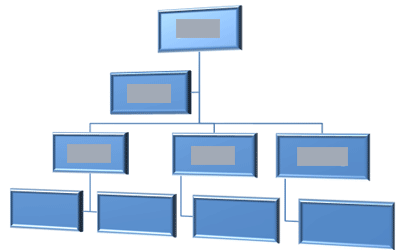 Voit myös käyttää kolmiulotteista SmartArt-tyyliä perspektiivillä korostaaksesi aikajanaa, joka menee tulevaisuuteen.
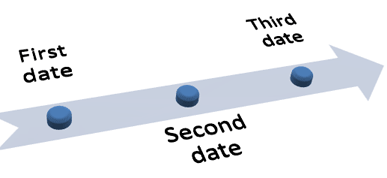 Tip:3D SmartArt -tyyleillä on paras käyttää säästeliäästi, jotta vältyt häiriöiltä viestiltä, jonka haluat välittää. Kolmiulotteiset SmartArt-tyylit toimivat usein hyvin tiedoston ensimmäisellä sivulla tai esityksen ensimmäisessä diassa.
Jos haluat korostaa prosessityypin SmartArt-grafiikkaobjektin erillisiä vaiheita, voit käyttää mitä tahansa Värien muuttaminen -kohdan Värikkäitä-kohdan yhdistelmiä.
 Jos sinulla on Kehä-tyypin SmartArt-grafiikkaobjekti, voit käyttää mitä tahansa Muuta värejä -kohdan Korostus-asetuksia ja korostaa kehäliikettä. Nämä värit siirtyvät liukuvärin mukana keskimmäiseen muotoon ja sitten taas takaisin ensimmäiseen muotoon.
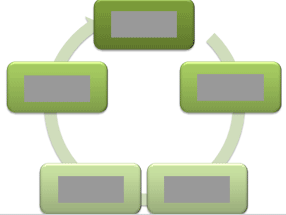 Kun valitset värejä, kannattaa harkita myös sitä, haluatko yleisön tulostavan SmartArt-grafiikkaobjektin vai tarkastelevan sitä verkossa.
Vihje: Jos kuva on osa taustadiaa, väriyhdistelmät, joiden nimessä on Läpinäkyvä , toimivat parhaiten, jotta asiakirjan rakenne olisi tarkempi.
Kun lisäät SmartArt-grafiikkaobjektin tiedostoon määrittämättä teemaa, grafiikkaobjektin teema vastaa tiedoston muun sisällön käyttämää teemaa. Jos muutat asiakirjan teemaa, SmartArt-kuvan ulkoasu päivittyy automaattisesti.
Lähes kaikki SmartArt-kuvan osat ovat mukautettavissa. Jos SmartArt-tyylien valikoimassa ei ole sopivia täyttö-, viiva- tai tehosteyhdistelmiä, voit käyttää yksittäisiä muotojen tyylejä tai mukauttaa muodon kokonaan itse. Voit myös siirtää muotoja ja muuttaa niiden kokoja. Useimmat mukautusvaihtoehdot ovat Muotoile-välilehden SmartArt-työkalut -kohdassa (tai Muotoile muotoa -valikossa, kun napsautat kuvaa hiiren kakkospainikkeella ja valitset Muotoile objektia).
Voit vaihtaa SmartArt-grafiikkaobjektien mukauttamisen jälkeenkin toiseen asetteluun, jolloin suurin osa tekemistäsi mukautuksista säilytetään. Voit myös poistaa kaikki muotoilut ja aloittaa alusta valitsemalla Rakenne-välilehdessä tai SmartArt-rakennenäkymä-välilehdenPalauta-ryhmässäPalauta grafiikka.

SmartArt-grafiikkaobjektien animaatiot
Voit lisätä animaation SmartArt-grafiikkaobjektiin tai yksittäiseen SmartArt-grafiikkaobjektin muotoon PowerPointissa. Voit esimerkiksi lisätä lennähtävän muodon tai häivyttää muodon hitaasti.
Käytettävissä olevat animaatiot riippuvat SmartArt-grafiikkaobjektille valitusta asettelusta. Voit aina animoida kaikki muodot kerralla tai yhden muodon kerrallaan.
Saat lisätietoja animaatioista lukemalla artikkelin SmartArt-kuvan animointi.