
Voit muuttaa tekstiruudun (ja sen sisältämän tekstin), muodon, WordArt-objektin tai kuvan sijaintia kiertämällä tai kääntämällä sitä.
Jos käsittelet sähköpostia, tutustu artikkeliin Kuvan kiertäminen Outlookissa.

Avaa osio valitsemalla sen otsikko alla ja lue ohjeet.
Kiertäminen rajoittamattoman astemäärän verran
Valitse kierrettävä objekti.
Napsauta objektin yläosassa sijaitsevaa kiertokahvaa ja vedä objektia haluamaasi suuntaan.

- Jos haluat rajata kierron 15 asteen lisäyksiin, pidä Vaihto-näppäintä painettuna vetäessäsi kiertokahvaa.
- Kun kierrät useita muotoja, ne eivät kierry ryhmänä, vaan kukin muoto kiertää oman keskipisteensä ympäri.
Kiertäminen täsmälliseen kulmaan asteen tarkkuudella
- Valitse kierrettävä objekti.
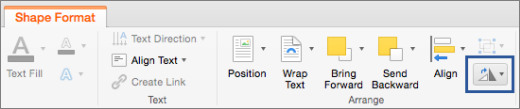
- Valitse Piirtotyökalujen (tai Kuvatyökalujen, jos kierrät kuvaa) Muotoile-välilehden Järjestä-ryhmässä Kierrä ja valitse sitten Lisää kiertoasetuksia.

- Kirjoita avautuvan ruudun tai valintaikkunan Kierto-ruutuun määrä, jonka mukaisesti haluat kiertää objektia. Voit kiertää objektin täsmälleen haluamaasi asentoon myös nuolten avulla.
Jos Piirtotyökalut- tai Kuvatyökalut-muotoiluvälilehtiä ei ole näkyvissä, varmista, että olet valinnut tekstiruudun, muodon tai WordArt-objektin. Saatat joutua kaksoisnapsauttamaan kohdetta, jotta Muotoile-välilehti aukeaa.
Kiertäminen 90 astetta
Valitse kierrettävä objekti.
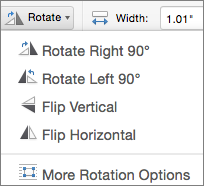
Valitse Piirtotyökalujen (tai Kuvatyökalujen, jos kierrät kuvaa) Muotoile-välilehden Järjestä-ryhmässä Kierrä ja toimi sitten seuraavasti:
- Kierrä objektia 90 astetta oikealle valitsemalla Kierrä 90 astetta oikealle.
- Kierrä objektia 90 astetta vasemmalle valitsemalla Kierrä 90 astetta vasemmalle.
Jos Piirtotyökalut- tai Kuvatyökalut-muotoiluvälilehtiä ei ole näkyvissä, varmista, että olet valinnut tekstiruudun, muodon, WordArt-objektin tai kuvan. Saatat joutua kaksoisnapsauttamaan kohdetta, jotta Muotoile-välilehti aukeaa.
Objektin kääntäminen
Voit luoda objektin peilikuvan tai kääntää sen ylösalaisin (vastakkaiseksi) Kääntötyökalujen avulla.
Valitse kierrettävä objekti.
Valitse Piirtotyökalujen (tai Kuvatyökalujen, jos kierrät kuvaa) Muotoile-välilehden Järjestä-ryhmässä Kierrä ja toimi sitten seuraavasti:
- Jos haluat kääntää objektin ylösalaisin, valitse Käännä pystysuunnassa.
- Jos haluat luoda objektista peilikuvan, valitse Käännä vaakasuunnassa.
Jos Piirtotyökalut- tai Kuvatyökalut-muotoiluvälilehtiä ei ole näkyvissä, varmista, että olet valinnut tekstiruudun, muodon, WordArt-objektin tai kuvan. Saatat joutua kaksoisnapsauttamaan kohdetta, jotta Muotoile-välilehti aukeaa.
Käännetyn objektin tekstin muuttaminen käänteiseksi
Vihje
Jos haluat vain luoda peilikuvan asiakirjan tekstistä, katso Tekstin kääntäminen tai peilikuvan luominen.
Kun objektia kierretään, objektissa oleva teksti kiertyy sen mukana. Käännettävän objektin teksti ei kuitenkaan automaattisesti muutu käänteiseksi kiertotyökalun avulla. Jos haluat, että tekstikin muuttuu käänteiseksi, voit tehdä Outlookissa, Excelissä ja PowerPointissa seuraavasti.
Valitse ja napsauta hiiren kakkospainikkeella muotoa, jonka haluat muuttaa käänteiseksi, ja napsauta Muotoile muotoa.
Valitse Muotoile muotoa -ruudun Muotoasetukset-kohdassa Tehosteet.

Anna Kolmiulotteinen kierto -valintaikkunan johonkin Kierto-ruutuun (X, Y tai Z sen mukaan, miten haluat kiertää tekstiä) arvo 180.

Huomautus
- X-akselin kierron muuttaminen voi vaikuttaa kohteen täyttöväriin. Voit muuttaa täyttöväriä Täyttö- &
 Muotoile muotoa -ruudussa.
 - Kun napsautat objektia muokataksesi tekstiä, se palaa muokkaamisen ajaksi takaisin alkuperäiseen ulkoasuunsa. Käänteinen ulkoasu palautuu, kun olet saanut tekstin valmiiksi ja napsautat objektin ulkopuolelle.
- X-akselin kierron muuttaminen voi vaikuttaa kohteen täyttöväriin. Voit muuttaa täyttöväriä Täyttö- &



Tekstin muuttaminen käänteiseksi
Katso artikkeli Tekstin muuttaminen käänteiseksi tai peilikuvan luominen.
Taulukon tai SmartArt-kuvan kiertäminen
Kopioi taulukko tai SmartArt-kuva, liitä se kuvana ja kierrä kuvaa.
Katso myös
Tekstin rivittäminen ympyrän tai muun muodon ympärille
Muotojen, kuvien tai muiden objektien ryhmittely ja ryhmittelyn purku