
Word, Excel ja PowerPointissa tehtäväruutu on ikkuna, joka kiinnittyy sen sovellusikkunan reunaan, jossa työskentelet. Muotoile kuvaa -ruutu on esimerkki:
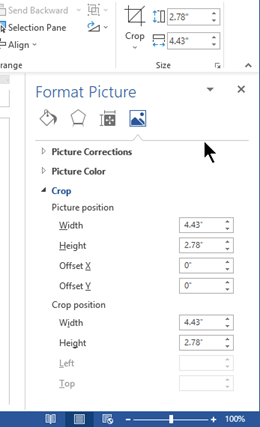
Tehtäväruudun koon muuttaminen
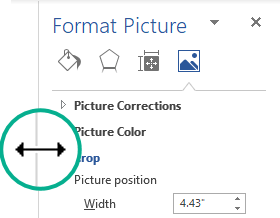
Voit leventää tai kaventaa ruutua osoittamalla hiirellä ruudun sisäreunaa, kunnes osoitin muuttuu kaksipäiseksi nuoleksi, ja muuttamalla sitten kokoa napsauttamalla ja vetämällä.
Tehtäväruudun kiinnittäminen tai irrottaminen
Tehtäväruutu on oletusarvoisesti "kiinnitetty" sovellusikkunan sivureunaan.
Voit irrottaa ruudun ja tehdä siitä vapaasti irrallisen ikkunan, jonka voit sijoittaa mihin tahansa kohtaan näyttöä:
Napsauta ruudun otsikkorivillä alaspäin osoittavaa
 ja valitse sitten Siirrä.
Osoitin muuttuu nelipäiseksi nuoleksi.Siirrä ruutu haluamaasi paikkaan napsauttamalla ja vetämällä.
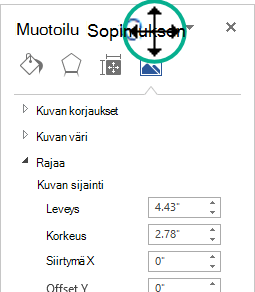
Vapauta hiiri, kun ikkuna on sijoitettu tyydyttävästi.
Kun suljet ruudun, Office muistaa sen viimeisimmän koon ja sijainnin ja seuraavan kerran, kun se avaa ruudun samassa koossa ja sijainnissa.
Tehtäväruudun kiinnittäminen uudelleen
Voit kiinnittää irrallisen tehtäväruudun uudelleen vetämällä sen näytön oikeaan reunaan. Ruutu palaa oletuskiinnitettyyn sijaintiinsa.