
Luotettu sijainti Microsoft Officessa on kansio, joka sisältää tiedostot, joihin luotat turvallisesti.
Käytä luotettua sijaintia tiedoston tallentamiseen, jos et halua, että luottamuskeskus tarkistaa tiedoston, tai jos et halua sen avautuvan suojatussa näkymässä. Erityisesti tiedostot, joissa on makroja, tietoyhteyksiä tai ActiveX-komponentteja (eli aktiivista sisältöä).
Jos uskot, että tiedoston aktiivinen sisältö on peräisin luotettavasta lähteestä, paras tapa on siirtää tiedosto luotettuun sijaintiin.
Varoitus
Järjestelmä pitää kaikki luotettuun sijaintiin tallentamasi tiedostot turvallisina ja ohittaa osan suojaustarkistuksista. Varmista, että luotat sinne sijoittamiesi tiedostojen lähteen.
Luotetun sijainnin lisääminen
- Valitse Office-sovelluksen Tiedosto-välilehdessäAsetukset ja valitse Valvontakeskus.
- Valitse Valvontakeskuksen asetukset ja valitse luotetut sijainnit vasemmassa siirtymisruudussa.
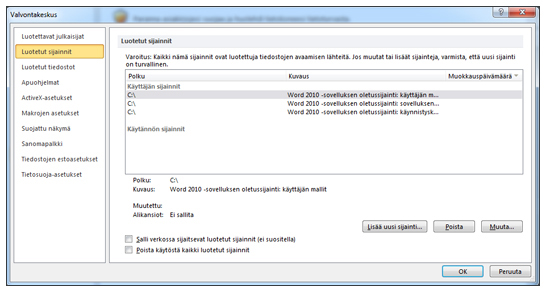
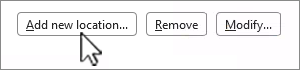
- Valitse Lisää uusi sijainti.
- Valitse Selaa , jos haluat etsiä ja valita kansion.
- Valitse OK , kunnes olet sulkenut kaikki ikkunat.
Luotetun sijainnin poistaminen
- Valitse Office-sovelluksen Tiedosto-välilehdessäAsetukset ja valitse Valvontakeskus.
- Valitse Valvontakeskuksen asetukset ja valitse luotetut sijainnit vasemmassa siirtymisruudussa.
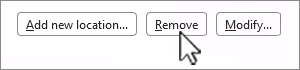
- Valitse poistettava sijainti ja valitse sitten Poista.
- Valitse OK , kunnes olet sulkenut kaikki ikkunat.
Luotetun sijainnin muuttaminen
- Valitse Office-sovelluksen Tiedosto-välilehdessäAsetukset ja valitse Valvontakeskus.
- Valitse Valvontakeskuksen asetukset ja valitse luotetut sijainnit vasemmassa siirtymisruudussa.
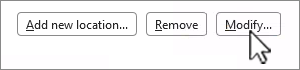
- Valitse Luotetut sijainnit - luettelosta sijainti ja valitse sitten Muokkaa.
- Tee haluamasi muutokset ja valitse sitten OK.