
Kun Word-, Excel-, PowerPoint- ja OneNote-tiedostot tallennetaan Microsoft 365 -kirjastoihin, voit työstää niitä yhdessä Microsoft 365:n verkkoversion avulla, joka avaa asiakirjat selaimessa.
Kun avaat asiakirjoja Microsoft 365:n verkkoversiossa, työryhmäsi jäsenet voivat avata ne samanaikaisesti. Enää ei tarvitse odottaa tiedoston vapautumista, jotta kukin pääsee vuorollaan lisäämään omat tietonsa. Työ valmistuu entistä nopeammin, kun jokainen voi muokata tiedostoa itselleen sopivalla hetkellä.
Voit myös halutessasi lähettää työryhmän jäsenille linkin ja kutsua heidät työstämään tiedostoa kanssasi. Kun eri käyttäjien muokkaukset ovat kaikkien nähtävillä, niistä voidaan heti vaihtaa ajatuksia ja lopputulokseksi saadaan aidosti yhteistyössä toteutettu asiakirja.
Aloita tallentamalla tiedostot OneDrive-kirjastoon tai ryhmäsivustoon (Jos käytössäsi on Office 2010 tai uudempi versio, voit tallentaa suoraan Office-ohjelmasta ryhmäsivustoon tai OneDrive-kirjastoon).
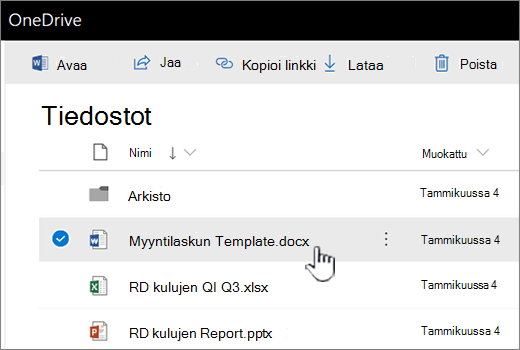
Avaa asiakirja Microsoft 365:n verkkoversiossa napsauttamalla sen nimeä.
Jos työtoverisi ovat online-tilassa, voitte keskustella keskenänne tai siirtyä pitämään kokousta saman tien.
Vihjeitä
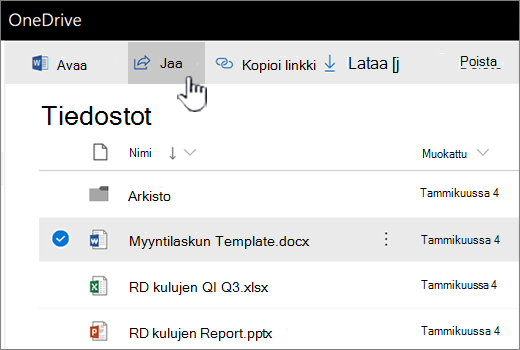
Jos haluat antaa tiedoston nopeasti ryhmän muiden jäsenten käyttöön, lähetä heille linkki valitsemalla tiedoston nimen vierestä Avaa valikko ja valitsemalla sitten Jaa.
Huomautus
Lisätietoja tiedostojen jakamisesta Microsoft 365:ssä on artikkelissa Kohteiden jakaminen SharePointin OneDrivessa ja SharePoint-tiedostojen tai -kansioiden jakaminen Microsoft 365:ssä.
Seuraavat asiat kannattaa ottaa huomioon, kun työskentelet yhteistyössä muiden kanssa:
Word-asiakirjat ja OneNote-muistikirjat Ei haittaa, vaikka osa henkilöistä työskentelee Word- tai OneNote-työpöytäohjelmassa ja osa Microsoft 365:n verkkoversiossa. Työpöytäohjelmissa yhteismuokkaaminen toimii parhaiten Officen uusimmassa versiossa (Mac ja Windows), mutta sitä tuetaan aina Office 2010:stä alkaen. Työskentelitpä sitten työpöytäohjelmassa tai Microsoft 365:n verkkoversiossa, päivityksiä käsitellään eri tavalla OneNotessa ja Wordissa:
- OneNote-muistikirjassa tiedot päivittyvät välittömästi.
- Word-asiakirjassa päivitetyt tiedot tulevat muiden näkyviin, kun asiakirja tallennetaan. Jos olet ottanut automaattisen tallennuksen käyttöön, tämä hoidetaan puolestasi.
Excel-työkirjat Kaikki avaavat työkirjan Excelin verkkoversiossa. Päivitykset näkyvät työkirjassa välittömästi. Jos joku liittyy yhteismuokkausistuntoon käyttämällä Excel for Microsoft 365:tä tai Exceliä iOS:ssä tai Androidissa, kaikki jatkuu entiseen tapaan.
Jos joku avaa työkirjan Excel 2019:ssä tai sitä vanhemmassa Excelin työpöytäsovelluksessa, kaikki eivät voi käyttää työkirjaa, kunnes kyseinen henkilö sulkee sen.
PowerPoint-esitykset Paras tulos saavutetaan, kun kaikki avaavat esityksen PowerPointin verkkoversiossa tai PowerPoint 2013:ssa. People that open the presentation in PowerPoint 2013 may have trouble to save the file, if other making the update to the presentation in PowerPointin verkkoversio.
Lisätietoja yhteismuokkaamisesta Microsoft 365:n verkkoversiossa on artikkelissa Yhteistyö Officen verkkoversiossa.