
|
Selaimen ohjattu tuki voi tarjota digitaalisia ratkaisuja Office-ongelmiin Kokeile ohjattua tukea |
|---|
Makro on komentosarja, jonka avulla automatisoidaan toistuva tehtävä ja jonka voi suorittaa, kun tehtävä on suoritettava. Jotkin makrot voivat kuitenkin aiheuttaa tietoturvariskin, sillä ne saattavat sisältää tietokoneeseesi viruksia tai haittaohjelmia.
Varoitus
Älä koskaan ota makroja käyttöön Microsoft 365 -tiedostossa, ellet ole varma, että tiedät mitä makrot tekevät ja haluat niiden tarjoamat toiminnot. Makroja ei tarvitse ottaa käyttöön, jotta voit tarkastella tai muokata tiedostoa. Lisätietoja on ohjeaiheessa Suojautuminen makroviruksilta.
Tiedoston määrittäminen luotetuksi makrojen käyttöönottoa varten
Jos näyttöön tulee suojausvaroitus, kun avaat asiakirjan tai yrität suorittaa makron, voit tehdä tiedostosta luotetun ja ottaa makrot käyttöön. Tämä esimerkki käsittelee Excel-työkirjaa.

- Valitse Ota sisältö käyttöön.
- Määritä tiedosto luotettavaksi valitsemalla Suojausvaroitus-valintaikkunassaKyllä .
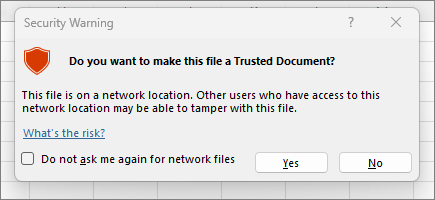
Makrot ovat nyt käytössä tässä asiakirjassa. Jos haluat kumota luotetun tiedoston, sinun on tyhjennettävä kaikki luotetut tiedostot. Lisätietoja on kohdassa Luotetut tiedostot.
Vihje
Sen sijaan, että ottaisit makrot käyttöön jokaisessa tiedostossa, voit luoda luotetun sijainnin luotettujen tiedostojen tallentamista varten. Microsoft 365 ei tällöin tarkista niitä luottamuskeskuksesta. Lisätietoja on artikkelissa Luotetun sijainnin lisääminen, poistaminen tai muuttaminen Microsoft Officessa.
Makrojen asetusten muuttaminen luottamuskeskuksessa
Makrojen asetukset ovat luottamuskeskuksessa. Jos laitteesi on kuitenkin työpaikan tai oppilaitoksen hallinnoima, järjestelmänvalvoja saattaa estää muita muuttamasta asetuksia.
Tärkeää
Kun muutat makroasetuksia Valvontakeskuksessa, ne muuttuvat vain juuri käyttämässäsi Microsoft 365 -sovelluksessa. Kaikkien Microsoft 365 -sovellusten makroasetukset eivät muutu.
Valitse Tiedosto-välilehti ja valitse Asetukset.
Valitse Luottamuskeskus ja valitse sitten Luottamuskeskuksen asetukset.
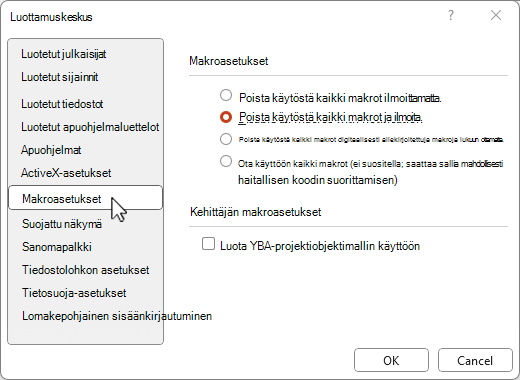
Valitse LuottamuskeskuksessaMakrojen asetukset.
Vihje
Jos Kehitystyökalut-välilehti on valintanauhassa, valitse Kehitystyökalut-välilehti ja valitse sitten
 avataksesiluottamuskeskuksen nopeasti.
 Tee haluamasi valinnat ja valitse sitten OK.
Seuraavassa ovat makrojen asetusvaihtoehdot. Kaikilla sovelluksilla ei ole samoja vaihtoehtoja.
Huomautus
Vaihtoehdot ovat hieman erilaiset Excelissä. Kerromme niistä sitä mukaa, kun siirrymme.
Poista käytöstä kaikki makrot ilmoittamatta Makrot ja makroja koskevat suojausvaroitukset on poistettu käytöstä.
Excelissä tämä asetus on Poista VBA-makrot käytöstä ilmoittamatta , ja se koskee vain VBA-makroja.
Poista käytöstä kaikki makrot ja ilmoita Makrot on poistettu käytöstä, mutta suojausvaroitukset tulevat näyttöön, jos tiedostoissa on makroja.
Tällä asetuksella voit ottaa makrot käyttöön tapauskohtaisesti.Excelissä tämä asetus on Poista VBA-makrot käytöstä ilmoituksella , ja se koskee vain VBA-makroja.
Poista käytöstä kaikki makrot digitaalisesti allekirjoitettuja makroja lukuun ottamatta Makrot poistetaan käytöstä, ja suojausvaroitukset tulevat näyttöön, jos tiedostossa on allekirjoittamattomia makroja. Jos luotettu julkaisija on allekirjoittanut makron digitaalisesti, makro suoritetaan. Jos makron on allekirjoittanut julkaisija, johon et ole vielä luottanut, voit halutessasi ottaa allekirjoitetun makron käyttöön ja määrittää julkaisijan luotettavaksi julkaisijaksi.
Excelissä tämä asetus on Poista käytöstä VBA-makrot lukuun ottamatta digitaalisesti allekirjoitettuja makroja , ja se koskee vain VBA-makroja.
Ota käyttöön kaikki makrot (ei suositella, saattaa sallia mahdollisesti haitallisen koodin suorittamisen) Kaikki makrot suoritetaan ilman vahvistusta. Tämä asetus jättää tietokoneen suojaamattomaksi haittakoodille.
Excelissä tämä asetus on Ota käyttöön VBA-makrot (ei suositella, saattaa sallia mahdollisesti haitallisen koodin suorittamisen), ja se koskee vain VBA-makroja.
Excelissä on myös valintaruutu Ota käyttöön Excel 4.0 -makrot, kun VBA-makrot ovat käytössä. Jos valitset tämän valintaruudun, kaikki edellä mainitut VBA-makrojen asetukset otetaan käyttöön myös Excel 4.0 (XLM) -makroissa. Jos tätä valintaruutua ei ole valittu, XLM-makrot poistetaan käytöstä ilman erillistä ilmoitusta.
Salli VBA-projektin objektimallin käyttöestää tai sallia Visual Basic for Applications (VBA) -objektimallin ohjelmallisen käytön automaatioasiakkaasta. Tämä suojausasetus on tarkoitettu koodille, joka on kirjoitettu Microsoft 365 -ohjelman automatisointia ja VBA-ympäristön ja objektimallin käsittelemistä varten. Se on käyttäjä- ja sovelluskohtainen asetus ja estää käytön oletusarvon mukaan, jolloin luvattomia ohjelmia estetään muodostamasta haitallista itsensä toistavaa koodia. Koodia suorittavan käyttäjän on myönnettävä käyttöoikeus, jotta automaatioasiakkaat voivat käyttää VBA-objektimallia. Voit sallia käytön valitsemalla valintaruudun.
Huomautus
Microsoft Accessilla ei ole VBA-projektin objektiasetuksen luottamuskäyttöoikeutta .
Katso myös
Makrosuojausasetusten muuttaminen Excelissä
Pikaopas: Makron luominen Excelissä.