
Voit lisätä Gmail-tilin Microsoft Outlookiin, jotta voit tarkastella ja hallita sähköpostia, kalenteria ja yhteystietoja yhdessä paikassa.
Gmail-tilin lisääminen:
Valitse Outlook-valikossaAsetukset.
Valitse Tilit ja valitse oikeanpuoleisessa ruudussa + Lisää tili.
Kirjoita sähköpostiosoitteesi ja sitten Jatka ja noudata kehotteita.
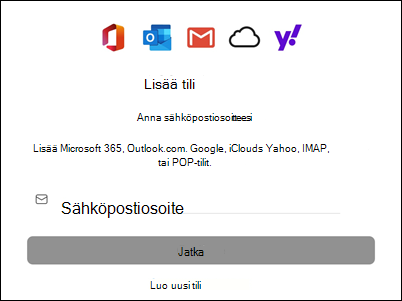
Suorita prosessi loppuun noudattamalla kehotteita. Valitse Google-tilin käyttöoikeudet -ikkunassa Salli.
Kun Gmail-tilisi on lisätty Outlookiin, valitse Valmis tai lisää toinen sähköpostitili.
Gmail-tilin määrittäminen ensisijaiseksi:
- Valitse Outlook-valikossaAsetukset.
- Valitse Tilit ja oikeanpuoleisessa ruudussa Gmail-tili, jonka haluat määrittää ensisijaiseksi tiliksi.
- Ota Oletustili-asetus käyttöön.
Gmail-tilin poistaminen:
Valitse Outlook-valikossaAsetukset.
Valitse Tilit ja oikeanpuoleisessa ruudussa Gmail-tili, jonka haluat poistaa.
Valitse ikkunan alareunassa olevasta avattavasta Hallinta-luettelostaPoista tili.
Saatat saada viestin, jonka mukaan tämä tili on yhdistetty myös muihin laitteisiin, ja voit joko kirjautua ulos tässä laitteessa tai kirjautua ulos kaikissa laitteissa:
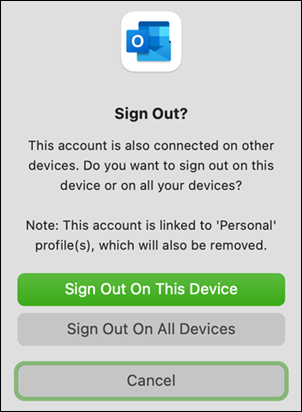
- Kirjaudu ulos tässä laitteessa – Gmail-tilisi poistetaan vain laitteesta, jossa olet tällä hetkellä.
- Kirjaudu ulos kaikissa laitteissa – Gmail-tilisi poistetaan kaikista laitteistasi.