
Haluatko tietää kuinka jaat tai delegoit kalenterin?
- Kalenterin jakaminen Outlook for Windowsissa.
- Kalenterin jakaminen Outlook for Macissa.
- Kalenterin jakaminen Outlookissa iOS:ssä tai Androidissa.
- Kalenterin jakaminen Yrityksille tarkoitetussa Outlookin verkkoversiossa tai Outlook.comissa.
Huomautus
Monet uuden Outlook for Windowsin ominaisuudet toimivat samalla tavalla tai samalla tavalla kuin Outlookin verkkoversio. Jos olet kiinnostunut kokeilemaan uutta käyttökokemusta, katso Uuden Outlook for Windowss:n käytön aloittaminen.
Oletko IT-järjestelmänvalvoja ja haluat tietää lisää uudesta jaettujen kalenterien ympäristöstä?
Olemme tehneet parannuksia tapaan, jolla Microsoft 365:n jaetut kalenterit synkronoidaan sovelluksiin. Tämän artikkelin loppuosan tarkoituksena on auttaa IT-järjestelmänvalvojia ymmärtämään käyttöön otettavat muutokset.
Parannukset koskevat vain kalentereita, jotka on jaettu Exchange Online -käyttäjille. Jaettuja kalentereita ei muuteta, jos henkilön kalenteria isännöidään paikallisessa Exchangessa.
Näiden parannusten avulla IT-järjestelmänvalvojat ja heidän organisaationsa käyttäjät voivat odottaa seuraavaa:
- Yhdenmukaiset käyttöoikeusasetukset kalenteria jaettaessa.
- Helppo tapa hyväksyä jaetun kalenterin kutsu.
- Jaettuja kalentereita, jotka synkronoivat kaikkiin laitteisiin muutokset, jotka näkyvät heti.
Parannuksia
Jakamisen perusparannuksista voi tehdä yhteenvedon seuraavasti:
- Käyttäjät voivat jakaa kalenterinsa mistä tahansa Outlook-versiosta, ja heillä on samat käyttöoikeusvaihtoehdot kaikissa versioissa.
- Käyttäjät voivat helposti hyväksyä jaetun kalenterin kutsuja mistä tahansa Outlook-sovelluksesta ja nähdä jaetut kalenterit kaikilla laitteillaan.
- Käyttäjät voivat tarkastella kaikkia jaettuja kalentereitaan millä tahansa laitteella tai kalenterisovelluksella. Jos jokin käyttäjä muuttaa jaettua kalenteria, kaikki muut kalenterin jakavat henkilöt näkevät muutokset heti. Käyttäjät huomaavat myös suorituskyvyn parannukset, kun he tarkastelevat ja muokkaavat jaettuja kalentereita. Jaetun kalenterin käyttö on yhtä nopeaa ja luotettavaa kuin käyttäjän oman kalenterin hallinta.
Jaettujen kalentereiden synkronointi kaikkiin laitteisiin
Kun käyttäjä jakaa kalenterinsa muiden henkilöiden kanssa jo tänään, he voivat nauttia paremmasta jaetun kalenterin kokemuksesta hyväksyttyään kutsun. Jos he kuitenkin jakoivat kalenterinsa muiden henkilöiden kanssa ennen näiden muutosten käyttöönottoa, he eivät näe näitä parannuksia automaattisesti.
Jotta käyttäjät voivat päivittää aiemmin jaetut kalenterit uuteen jaettuun kalenterikokemukseen, pyydä heitä noudattamaan kohdassa Aiemmin jaetun kalenterin päivittäminen uuteen malliin jäljempänä tässä artikkelissa. Kun käyttäjät ovat päivittäneet uuteen malliin, jaetut kalenterit synkronoidaan käyttäjien matkapuhelimiin. Vastaisuudessa aiemmin luodut jaetut kalenterit päivitetään automaattisesti, mutta tälle automaattiselle päivitysprosessille ei ole vielä aikataulua.
Pikasynkronointi
Kun käytössä on pikasynkronointi, muiden tekemät muutokset näkyvät jaetussa kalenterissa heti. Tällä hetkellä kaikki jaettujen kalentereiden tyypit eivät tue pikasynkronointia. Seuraavat osiot kattavat niiden jaettujen kalentereiden ja kalenterisovellusten tyypit, jotka tukevat pikasynkronointia.
Pikasynkronointia tukevat jaetut kalenterit
Pikasynkronointi on käytössä vain, jos molemmat käyttäjät kuuluvat samaan Microsoft 365 -vuokraajaan tai jos kalenteri on Outlook.com käyttäjän jaettu.
Seuraavassa taulukossa on lisätietoja pikasynkronointia tukevista määritystyypeistä. Jatkossa pikasynkronointi otetaan käyttöön kaikissa Microsoft 365:n ja Outlook.com käyttäjien kesken jaetuissa kalentereissa.
| Kalenterin omistaja | Jaetun kalenterin vastaanottaja | Pikasynkronointi käytössä | Huomautukset |
|---|---|---|---|
| Microsoft 365 | Microsoft 365 (sama vuokraaja) |
✔ | |
| Microsoft 365 | Microsoft 365 (eri vuokraaja) |
– | Synkronointi tapahtuu noin 3 tunnin välein. Jos ulkoista jakamista ei ole sallittu kalenterin omistajan vuokraajalle, sitä käsitellään samoin kuin jos kalenteri jaettaisiin kolmannen osapuolen käyttäjälle. |
| Microsoft 365 | Outlook.com tai kolmannen osapuolen palvelu, kuten Gmail.com |
– | Tässä määrityksessä luodaan nykyisin Internet Calendar Subscriptionin (ICS) URL-osoite. Jaetun kalenterin vastaanottaja lisää jaetun kalenterin ICS:n URL-osoitteen avulla, ja vastaanottajan kalenteripalvelu määrittää synkronoinnin ajoituksen. Jos vastaanottaja on esimerkiksi Outlook.comissa, kalenteri päivitetään noin 3 tunnin välein. Jos vastaanottaja on Gmail.comissa, kalenteri saatetaan päivittää 24–48 tunnin välein. |
| Outlook.com | Outlook.com | ✔ | |
| Outlook.com | Microsoft 365 | ✔ | |
| Outlook.com | Kolmannen osapuolen palvelu, kuten Gmail.com | – | Tämä määritys luo nykyisin ICS:n URL-osoitteen. Vastaanottaja lisää jaetun kalenterin ICS:n URL-osoitteen avulla, ja vastaanottajan kalenteripalvelu määrittää synkronoinnin ajoituksen. Jos vastaanottaja on esimerkiksi Outlook.comissa, kalenteri päivitetään noin 3 tunnin välein. Jos vastaanottaja on Gmail.comissa, kalenteri saatetaan päivittää 24–48 tunnin välein. |
Pikasynkronointia tukevat sovellukset
Pikasynkronointia tukevat sovellukset:
- Outlook for Windows
- Outlook for Mac
- Outlookin verkkoversio (OWA)
- Outlook for iOS
- Outlook for Android
- REST- ja Exchange ActiveSync-sovellukset
Huomautus
Exchange-WWW-palvelut (EWS) -ohjelmointirajapinta ei tue pikasynkronointia.
Outlook for Windows: Käyttäjät voivat tämän artikkelin ohjeiden avulla tarkistaa, ovatko jaetun kalenterin parannukset käytössä vai poissa käytöstä.
Outlook for Mac: Jos käyttäjä tarkastelee jaettua kalenteria Outlook for Mac -sovelluksessa, hän näkee uuden synkronointikokemuksen, jos kalenteri on lisätty hyväksymällä jakamiskutsu tai jos käyttäjä lisäsi jaetun kalenterin Tiedosto-toiminnon > kautta Avaa toisen käyttäjän kansio. Jos käyttäjä on kuitenkin lisännyt tilin edustajatiliksi, hän on vanhassa synkronointikokemuksessa. Muutokset saattavat näkyä nopeammin Outlookin verkkoversiossa, Outlook for iOS:ssa ja Outlook for Androidissa.
Outlookin verkkoversio, iOS ja Android: Jos käyttäjä katselee sitä Outlookin verkkoversiossa, Outlook for iOS:ssä tai Outlook for Androidissa, uusi synkronointikokemus on käytössä.
Jaetun kalenterin parannusten tekniset tiedot
Tässä osiossa kerrotaan, miten nämä parannukset on toteutettu ja mikä muutti jaettujen kalenterien arkkitehtuuria Microsoft 365:ssä.
Terminologia
Seuraavassa on joidenkin tässä keskustelussa käytettyjen termien selitykset:
- Jaettu kalenteri: Kalenteri, joka on jaettu tarkastelu-, muokkaus- tai edustajakäyttöoikeuksilla
- Omistaja: Henkilö, jolta kalenteri jaetaan
- Vastaanottaja: Henkilö, jolle kalenteri jaetaan
- Vanha malli: Jaettujen kalentereiden vanha toimintatapa
- Uusi malli: Jaettujen kalentereiden uusi toimintatapa
Yhteenveto jaettujen kalentereiden vanhan ja uuden mallin välisistä eroista
Parannukset koskevat vain käyttäjien kesken jaettuja kalentereita Exchange Online -palvelussa. Jaettuja kalentereita ei muuteta, jos yhtä käyttäjää isännöidään paikallisessa Exchangessa.
| Määrite | Vanha malli | Uusi malli |
|---|---|---|
| Miten jaettu kalenteri tallennetaan | Syöte (muistuttaa hyperlinkkiä) tallennetaan vastaanottajan postilaatikkoon. Syöte osoittaa omistajan postilaatikkoon, mutta se ei tallenna mitään kalenteritietoja vastaanottajan postilaatikkoon. | Vastaanottajan postilaatikossa luodaan uusi kalenteri, joka sisältää omistajan kalenterin kopion (alkaen vuosi ennen hyväksymispäivämäärää). |
| Miten vastaanottaja voi käyttää jaettua kalenteria | Lukea ja kirjoittaa suoraan omistajan postilaatikosta. | Lukee jaetun kalenterin paikallisesta kopiosta, joka on tallennettu vastaanottajan omaan postilaatikkoon. Mutta kirjoittaa suoraan omistajan postilaatikkoon ja synkronoi takaisin jaetun kalenterin paikalliseen kopioon vastaanottajan postilaatikossa. |
| Miten jaetun kalenterin synkronointia muutetaan | Sovellus tarkistaa omistajan postilaatikosta säännöllisesti muutokset ja synkronoi ne. | Palvelu synkronoi muutokset heti vastaanottajan paikalliseen kopioon. Tämä laukaisee ilmoituksen sovellukselle, joka synkronoi muutokset heti. |
| Sovellukset, joita vastaanottaja voi käyttää päästäkseen jaettuun kalenteriin |
|
|
Katso lisätietoja kohdasta Jaettujen kalentereiden toimintojen erot uudessa mallissa jäljempänä tässä artikkelissa.
Määritä, onko jaettu kalenteri vanha vai uusi malli
Käyttäjät, jotka hyväksyvät uuden jaetun kalenterikutsun Outlook-asiakasohjelman uusimmalla versiolla, alkavat automaattisesti käyttää uutta kalenterin jakamismallia.
Helpoin tapa tarkistaa, onko heillä käytössään parannukset (eli kalenterin jakamisen uusi malli), on varmistaa, näkyykö jaettu kalenteri heidän matkapuhelimessaan. Jos näin on, jaettu kalenteri on jo päivitetty uuteen malliin. Outlook for Windowsin käyttäjät voivat tämän artikkelin ohjeiden avulla tarkistaa, ovatko jaetun kalenterin parannukset käytössä.
Aiemmin luodun jaetun kalenterin päivittäminen uuteen malliin
Kun käytät Outlook-asiakasohjelman uusinta versiota, käyttäjän kanssa jaetun kalenterin pitäisi automaattisesti siirtyä käyttämään uusia kalenterin jakamisen parannuksia. Jos näin ei kuitenkaan tapahdu, käyttäjä voi luoda jaetun kalenterin uudelleen käyttämällä jompikumpi seuraavista vaihtoehdoista:
- Kalenterin omistaja jakaa kalenterinsa uudelleen. Kalenterin omistaja voi tehdä tämän mistä tahansa Outlook-sovelluksesta, mukaan lukien Outlook for iOS tai Outlook for Android. Tämän jälkeen käyttäjän tulee hyväksyä jaetun kalenterin kutsu Outlook-asiakasohjelman uudemman version avulla (jos käyttäjä hyväksyy kutsun käyttämällä Outlookin vanhempaa versiota, jaettua kalenteria ei oteta käyttöön päivitettyjen parannusten kanssa). Aiemmin luotuja jaettuja kalentereita ei tarvitse poistaa ennen uudelleen hyväksymistä.
- Käyttäjä poistaa kalenterin ja avaa sen uudelleen. Tämä vaihtoehto ei edellytä omistajalta kalenterin uudelleenjakamista. Käyttäjän on vain käytettävä Outlook-asiakasohjelman uudempaa versiota ja poistettava jaettu kalenteri ja avattava se uudelleen. Tämä päivittää kalenterin automaattisesti, jos käyttäjälle on nimenomaisesti myönnetty omistajan kalenterin käyttöoikeus. Jos käyttäjä on saanut käyttöoikeuden Oletus (Oma organisaatio) -ryhmän kautta tai käyttöoikeusryhmän kautta, hänen kalenterikopiotaan ei päivitetä. Jos käyttäjä suorittaa tätä toimintoa Outlook for Windowsissa, Outlook-asiakasohjelma on otettava käyttöön parannuksia varten tässä artikkelissa kuvatulla tavalla.
Huomautus
iOS:n ja Androidin Outlookissa, jaetun kalenterin voi lisätä kalenterimoduulissa: Nähdäksesi kalenteriluettelon, napsauta vasemmassa yläkulmassa olevaa profiilikuvaa, napsauta vasemmassa yläkulmassa olevaa +-kuvaketta sekä valitsemalla Lisää jaettu kalenteri.
Aiemmin luotujen jaettujen kalentereiden automaattinen päivitys
Microsoft 365 ottaa käyttöön automaattisen päivityksen kelvollisille jaetuille kalentereille, jotka siirtävät ne vanhemmasta jakamismallista parannettuun malliin ilman mitään toimia käyttäjiltä tai IT-järjestelmänvalvojilta. Tämä päivitys koskee kalentereita, jotka on jaettu organisaation sisällä ja joilla on ensisijaisten kalenterien muokkaaja-, edustaja- tai postilaatikon täydet käyttöoikeudet. Olemassa olevat jakamisoikeudet ja -suhteet säilyvät täysin.
Toiminta:
- Päivitys tapahtuu huomaamatta taustalla. Et näe keskeytyksiä tai kalenterisi ei katoa.
- Kun päivitys on valmis, jaettu kalenteri näkyy edelleen kalenteriluettelossasi ja se sisältää tapahtumat viime vuodelta ja kaikki tulevat tapahtumat.
- Kalenterikutsuja ei tarvitse jakaa uudelleen tai hyväksyä uudelleen.
Jos kalenteria ei ole vielä päivitetty:
Kaikkia jaettuja kalentereita ei päivitetä samaan aikaan. Päivitys otetaan käyttöön vaiheittain. Kalentereita, joissa on erittäin paljon jakamissuhteita, ei päivitetä.
Jaettujen kalentereiden synkronointimenetelmät
Tässä osiossa käsitellään missä ja milloin pikasynkronointi tapahtuu työmme tämänhetkisessä vaiheessa. Seuraavassa taulukossa näytetään uudessa mallissa esiintyvien jaettujen kalentereiden synkronointityypit:
| Päivitysmenetelmä | Miten muutokset synkronoidaan | (Nykyisin) tuetut kalenterit |
|---|---|---|
| Välittömät päivitykset | Muutokset synkronoidaan heti. Tämä koskee kalentereita, jotka on jaettu saman Microsoft 365 -vuokraajan käyttäjien kesken tai Outlook.com käyttäjän kalentereita. |
|
| Säännölliset päivitykset | Muutokset synkronoidaan säännöllisesti (useimmiten 3 tunnin kuluessa). Vastaanottajat eivät näe muutoksia jaetussa kalenterissa heti, mutta kopio päivitetään muutaman tunnin välein. |
|
| ICS-tilaus | Kalenterin jakamisen yhteydessä luodaan Internet Calendar Subscriptionin (ICS) URL-osoite. Vastaanottaja voi tämän URL-osoitteen avulla lisätä jaetun kalenterin mihin tahansa käyttämäänsä kalenteripalveluun. Vastaanottajan kalenteripalvelu valitsee ICS:n URL-osoitteiden avulla kalenterin synkronointiajankohdan uusien päivitysten vastaanottamiseksi. Jos vastaanottaja on Outlook.com-käyttäjä, synkronointi tapahtuu noin 3 tunnin välein. |
|
Jakaminen vuokraajan ulkopuolella
Pikasynkronointia ei nykyisin tueta kalenterin jakamisessa vuokraajan ulkopuolella. Kun jaat kalenterin näissä kokoonpanoissa, synkronointi suoritetaan säännöllisesti. Jakaminen voidaan suorittaa vuokralaisten välillä kahdella tavalla:
- Microsoft 365 toiselle Microsoft 365 -käyttäjälle (jos ulkoinen jakaminen on otettu käyttöön).
Tällöin luodaan kokonainen jaettu kalenteri, mutta synkronointi tapahtuu noin 3 tunnin välein. Tulevaisuudessa tälle määritykselle otetaan ehkä käyttöön pikasynkronointi. - Microsoft 365 Outlook.com käyttäjälle. Jos ulkoinen jakaminen on poistettu käytöstä, myös jakaminen toiselle Microsoft 365 -käyttäjälle kuuluu tähän ryhmään.
Tällöin jakamisen aikana luodaan ICS:n URL-osoite, jonka avulla vastaanottaja voi lisätä minkä tahansa kalenteripalvelun. ICS-tilauksen ansiosta vastaanottajan kalenteripalvelu valitsee ICS-tilauksen synkronointiajankohdan uusien päivitysten vastaanottamiseksi. Jos vastaanottaja on Outlook.com- tai Microsoft 365 -käyttäjä, synkronointi tapahtuu noin kolmen tunnin välein.
Jakaminen Microsoft 365:n ja Outlook.com ulkopuolisten käyttäjien kanssa
Jakaminen ulkoisen palvelun, kuten Gmail, käyttäjälle on erilaista kalenterin jakamista. Näissä tilanteissa luodaan Internet Calendar Subscription (ICS) -URL-osoite, josta on linkki omistajan kalenteriin. Vastaanottajat voit tämän URL-osoitteen avulla tarkastella kalenteria verkkoselaimessa tai lisätä sen omaan kalenteripalveluunsa lisäämällä internet-kalenterin ICS:n URL-osoitteen avulla. ICS-tilauksissa vastaanottajan kalenteripalvelu valitsee, milloin ICS-tilaus synkronoidaan uusien päivitysten vastaanottamiseksi. Jos vastaanottaja on Outlook.com-käyttäjä, synkronointi tapahtuu noin 3 tunnin välein. Jos vastaanottaja käyttää toista kalenteripalvelua, kuten Gmail.com, synkronointia ei ehkä suoriteta yhtä usein.
Toimintojen erot uudessa jaettujen kalentereiden mallissa
Uutta mallia käyttävät jaetut kalenterit eroavat vanhasta mallista useiden toimintojen osalta, mukaan lukien muistutukset, käyttöoikeudet, delegoidut kokoukset ja kolmannen osapuolen asiakasohjelmat.
Huomautus
Automaattisen päivityksen jälkeen jaettuihin kalentereihin sisältyy päivityspäivämäärää edeltävän vuoden tapahtumat sekä kaikki tulevat tapahtumat. Toistuvat tapahtumat, joiden esiintymät ovat yhden vuoden raja-arvon sisällä tai sen jälkeen, sisällytetään edelleen synkronointiin.
Yksinkertaistetut käyttöoikeusasetukset
Aiemmin kaikissa Outlook-asiakasohjelmissa ei ollut yhdenmukaisia käyttöoikeustason asetuksia. Osana parannuksia päivitetyissä Outlook-asiakasohjelmissa näkyy yksinkertaistettu ja yhdenmukainen käyttöoikeustasojen jakamisen asetusjoukko.
Osana jaetun kalenterin parannuksia päivitetyissä Outlook-asiakasohjelmissa näkyy nyt yksinkertaistettu joukko jakamisen käyttöoikeustasoja seuraavassa taulukossa kuvatulla tavalla. Käyttöoikeustasot vain luku ja muokkaus ovat edelleen määritettävissä, mutta ainoastaan järjestelmänvalvoja voi määrittää käyttämällä Add-MailboxFolderPermission- tai Set-MailboxFolderPermission-cmdlet-komentoja . Kaikkia keskitason käyttöoikeuksia kuvataan mukautetuiksi, kun kalenterin omistaja tarkastelee jakamisoikeuksiaan.
Jaetun kalenterin parannuksilla on myös poistettu monimutkainen ja virhealttiina asiakaspuolen logiikka näiden välikäyttöoikeuksien arvioimiseksi. Asiakkaille ilmoitetaan vain, voiko käyttäjä tarkastella tai muokata jaettua kalenteria. Asiakkaat eivät pakota keskitason käyttöoikeuksia. Tekijöitä ei esimerkiksi estetä yrittämästä muokata jaetun kalenterin tapahtumia. Palvelu arvioi kaikki käyttöoikeustasot ja estää tekijää muokkaamasta kalenterin tapahtumia. Kun lisäoikeuksia myönnetään, suosittelemme kertomaan käyttäjille, mitä he voivat ja mitä he eivät voi tehdä kalenteritapahtumille.
| Vanhat käyttöoikeustasot | Yksinkertaistetut käyttöoikeustasot |
|---|---|
| Ei jaettu | Ei jaettu |
| Ei mitään | Ei mitään |
| Vapaa/varattu-aika Vain käytettävyys |
Voi tarkastella, kun olen varattu |
| Vapaat ja varatut ajat, aihe, sijainti Rajoitetut tiedot |
Voi tarkastella otsikoita ja sijainteja |
| Tarkistaja Tarkat tiedot |
Voi tarkastella kaikkia tietoja |
| Päätoimittaja | Voi muokata |
| Omistaja Julkaisija ja muokkaaja Julkaisija ja tekijä Tekijä Tekijä, joka ei muokkaa Osallistuja Mukautettu |
Mukautettu |
| Delegoi | Delegoi |
Käyttöoikeuksien muuttaminen
Jos omistaja käyttää Outlookin verkkoversiota, Outlook for iOS:ää, Outlook for Androidia tai Outlook for Mac:ia käyttöoikeuksien muuttamiseen, vastaanottajan kalenterikopio synkronoidaan välittömästi uudelleen uudelle käyttöoikeustasolle.
Jos omistaja muuttaa käyttöoikeuksia toisen sovelluksen avulla, kalenteri synkronoidaan uudelleen jossain vaiheessa seuraavan parin tunnin aikana, mutta se ei tapahdu heti.
Käyttöoikeuksien poistaminen
Jos omistaja poistaa jonkun käyttäjän käyttöoikeudet kalenteriin, tämä toiminto havaitaan muutaman tunnin kuluessa ja tapahtuu jokin seuraavista kolmesta asiasta:
- Jos vastaanottaja kuuluu samaan organisaatioon ja kalenterin omistajan Oma organisaatio (oletus) -käyttäjälle on määritetty jokin muu käyttöoikeus kuin Ei mitään, vastaanottajan kalenteri päivitetään käyttäjän oletuskäyttöoikeustason mukaiseksi. Jaettu kalenteri säilyy uudessa mallissa, mutta sillä voi olla eri käyttöoikeustaso.
- Jos vastaanottaja kuuluu samaan organisaatioon eikä kalenterin omistaja jaa kalenteriaan Oma organisaatio (oletus) -käyttäjälle, jaettu kalenteri poistetaan vastaanottajan postilaatikosta. Vastaanottaja ei enää näe jaettua kalenteria kalenteriluettelossaan.
- Jos vastaanottaja on eri organisaatiossa, jaettu kalenteri lopettaa synkronoinnin, mutta sitä ei poisteta.
Delegoidut kokousviestit
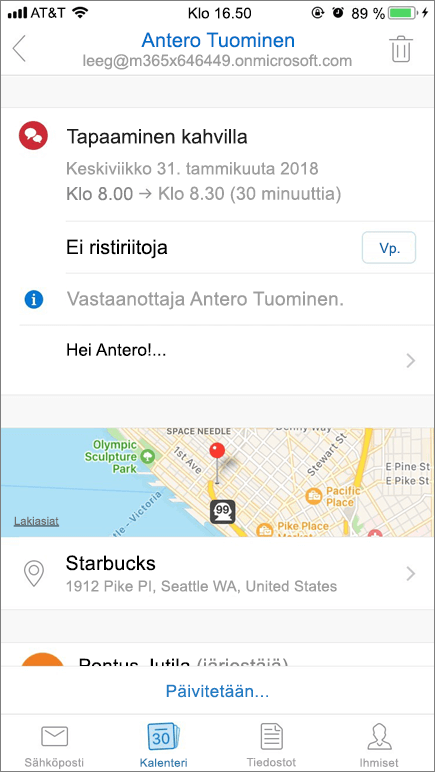
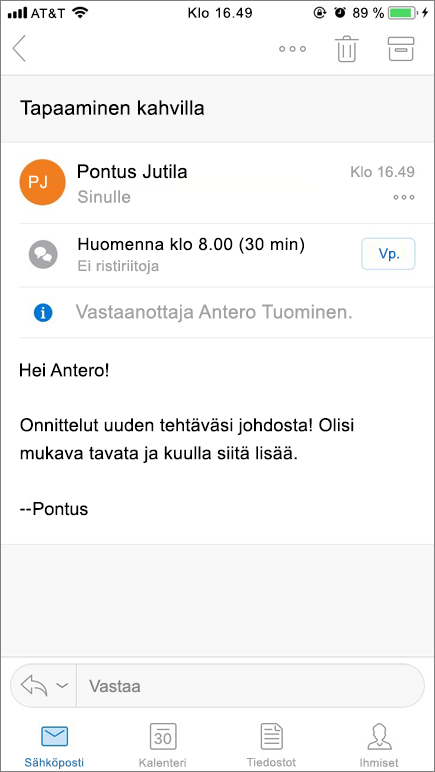
Edustajat ovat aina voineet tarkastella kokousviestejään matkapuhelimellaan, koska kutsut lähetetään edustajien Saapuneet-kansioon. Edustajat eivät kuitenkaan aiemmin pystyneet näkemään, oliko kutsu tarkoitettu heille vai henkilölle, jonka edustajana käyttäjä toimii.
Tämän tilanteen tukemiseksi Outlook for iOS:ssä ja Outlook for Androidissa on lisätty käyttöliittymä, joka osoittaa, kenelle kokouskutsu on tarkoitettu. Esimerkiksi alla olevien näyttökuvien Vastaanotettu käyttäjälle Antero Tuominen -teksti kertoo, että kutsu ja viesti on tarkoitettu Anterolle, ei edustajalle.
|
|
|---|
Kolmannen osapuolen asiakasohjelmat
Kalenterin jakamisen uudessa mallissa kolmannen osapuolen sähköpostiasiakasohjelmat toimivat eri tavalla joissakin tilanteissa, jotka on kuvattu alla.
EAS-asiakasohjelmissa vastaanottajat, joilla on vain luku -käyttöoikeudet, näkevät vaihtoehdon kokouksen luomisesta tai vastauksesta kokoukseen tässä vain luku -kalenterissa. Muutokset tallennetaan tässä tapauksessa paikallisesti asiakasohjelman välimuistiin, mutta palvelin hylkää ne. Vastaanottajan muutokset eivät heijastu omistajan kalenterissa, koska vastaanottajalla ei ole muokkausoikeuksia. Tämä ongelma ilmenee, koska EAS-asiakkaat eivät tee eroa vain luku - ja luku- ja kirjoitusoikeuksien välillä jaetuissa kalentereissa ja käsittele kaikkia kalentereita muokattavissa.
Joissakin kolmannen osapuolen asiakasohjelmissa sovelletaan asiakaspuolen logiikkaa, jolloin nykyinen käyttäjä lisätään aina kokousten osallistujaksi. Jos käyttäjä siis käyttää puhelimessaan alkuperäisiä kalenterisovelluksia ja tarkastelee kokousta jonkun toisen henkilön kalenterissa, hän saattaa nähdä nimensä osallistujaluettelossa. Näin tapahtuu vain, jos he tarkastelevat kalenteria kolmannen osapuolen kalenterisovelluksissa. Kun he tarkastelevat samaa kokousta Outlook for iOS:ssä tai Outlook for Androidissa, he eivät näe nimeään osallistujaluettelossa.
Microsoft ei tue jaetun kalenterin parannuksia EWS-pohjaisille asiakasohjelmille, joten parannukset eivät näy missään EWS-ohjelmaa käyttävässä kalenterisovelluksessa, kuten Mac OS X:ssä.
Huomautus
- Vanhemmat Outlook for Mac -versiot käyttävät EWS:ää ja näyttävät vanhat jaetut kalenterit, joissa ei ole näitä parannuksia.
- Mac OS:n kalenterisovellus käyttää EWS-ohjelmaa ja näyttää vanhat jaetut kalenterit, joissa ei ole näitä parannuksia.
Usein kysytyt kysymykset
Milloin nämä parannukset valmistuvat esiversiotilasta Outlook for Windowsissa?
Olemme lisänneet käyttökokemuksen esikatselusta kaikissa Microsoft 365:n päivityskanavissa (Ajantasainen kanava, Kuukausittainen kanava yrityksille ja Semi-Annual Kanava). Jaetun kalenterin parannukset otetaan automaattisesti käyttöön ajantasaisella kanavalla ja kuukausittaisella yrityskanavalla versiosta 2112 alkaen ja puolivuosittaiselle kanavalle yrityksille versiosta 2202 alkaen. On erittäin suositeltavaa, että edustajat sijoitetaan Kuukausittaiselle kanavalle yrityksille tai Ajantasaiselle kanavalle parhaan käyttökokemuksen ja uusimpien parannusten saamiseksi.
En halua, että käyttäjieni kalenterit synkronoidaan matkapuhelimiin. Millä asetuksilla voin poistaa tämän käytöstä?
Suunnitteilla ei ole sallia vuokraajien jaetun kalenterin parannusten poistamista käytöstä.
Käyttäjäni ovat huolissaan tietojen käytöstä synkronoidessaan jaettuja kalentereita matkapuhelimiinsa. Mitä minun pitäisi kertoa heille?
Jos poistat jaetun kalenterin vaihtoehdon kalenteriluettelosta, Outlook for iOS ja Outlook for Android eivät synkronoi kalentereita, joita ei ole valittu. Useimmat mobiilikalenterisovellukset toimivat myös tällä tavoin.Koskeeko tämä myös resurssikalentereita?
Nämä parannukset voivat koskea mitä tahansa jaettavaa kalenteria. Jos käyttäjä jakaa kalenterin, jaetun postilaatikon kalenterin tai resurssipostilaatikon kalenterin ja vastaanottaja hyväksyy Outlookin verkkoversion, Outlook for iOS:n tai Outlook for Androidin käytön, hän alkaa nähdä nämä parannukset.
Kuitenkin erityisesti resurssipostilaatikoiden kohdalla on joitakin epäyhtenäisyyksiä sen suhteen, miten käyttöoikeudet näkyvät Outlookin käyttöoikeusluettelossa ja Hallintakeskuksen käyttöoikeusluettelossa. Pyrimme siihen, että käyttöoikeudet näkyisivät johdonmukaisesti. Resurssipostilaatikon kalentereiden tapauksessa jaettu kalenteritoiminto toimii kuitenkin edellä yksilöidyllä tavalla, ja vastaanottaja voi nähdä resurssikalenterin matkapuhelimessaan.Tuetteko nyt kalenterin jakamista Microsoft 365 -ryhmille?
Ei vielä, mutta se on listallamme korkealla. Voit tällä hetkellä jakaa kalentereita vain yksittäisille käyttäjille tai käyttöoikeusryhmille.Auttavatko nämä muutokset lisäämään kalenteriin useita edustajia?
Nämä parannukset, erityisesti nopeampi synkronointi, auttavat useita henkilöitä hallinnoimaan samaa kalenteria, mutta useiden edustajien skenaario ei ole näiden ensimmäisten parannusten tavoitteena. Parhaan käyttökokemuksen varmistamiseksi ainoastaan yhden edustajan tulisi hallita jaettua kalenteria.Onko muita ongelmia, joista minun tulisi olla tietoinen?
Outlookin työpöydän jaetun kalenterin parannusten tunnetut ongelmat -artikkelissa on lueteltu joitakin viimeaikaisia tunnettuja ongelmia.Organisaationi on saanut Viestikeskus-ilmoituksen (MC1287370) kalenterin jakamisen automaattisista päivityksistä. Mitä tämä tarkoittaa?
Microsoft päivittää automaattisesti ehdot täyttävät jaetut kalenterit Microsoft 365:n parannettuun jakamismalliin. Tämä on taustaprosessi, eikä käyttäjien tai IT-järjestelmänvalvojien tarvitse tehdä mitään. Jaetut kalenterit toimivat edelleen normaalisti.
Kalenterin parannukset eri asiakasohjelmissa
Alla on yhteenveto Outlook-asiakasohjelmien kalenteriparannuksista.
| Parannukset | Verkkoversio | Tietokone* | Mac* | iOS | Android |
|---|---|---|---|---|---|
| Kalenterin jakaminen yksinkertaistetuilla käyttöoikeuksilla | ✔ | ✔ | ✔*** | ✔ | ✔ |
| Uuden mallin mukaisen kalenterin hyväksyminen | ✔ | ✔ | ✔*** | ✔ | ✔ |
| Pikasynkronointi uuden mallin kautta | ✔ | ✔** | ✔*** | ✔ | ✔ |
*Koskee vain asiakkaita, jotka ovat ostaneet Microsoft 365-sovelluksia kuukausittain tai vuosittain ja jotka asentavat Officen pika-asennuksen (C2R) avulla.
**Käytössä oletusarvoisesti kuukausittaisessa yrityskanavassa ja ajantasaisella kanavalla versiossa 2112 tai uudemmissa versioissa, ja se on oletusarvoisesti käytössä Osavuosittainen kanava asiakkaille versiosta 2202 alkaen.
**Käytettävissä versiosta 16.23.326.1 alkaen.
Aiheeseen liittyvät artikkelit
Kalenterin jakaminen yrityksille tarkoitetussa Outlookin verkkoversiossa
Kalenterin delegointi Outlookin verkkoversiossa yrityksille
Toisen käyttäjän kalenterin hallinta Outlookin verkkoversiossa