
Jos aiot vaihtaa sähköpostin salasanan, sinun on tehtävä se sähköpostipalveluntarjoajasi kanssa (esimerkiksi Microsoft 365, Gmail, Yahoo, iCloud, Xfinity tai corp. Exchange-palvelin). Sen jälkeen sinun on päivitettävä salasana Outlookissa.
Milloin minun pitäisi vaihtaa salasanani sähköpostipalveluntarjoajan kanssa?
Vaihda salasanasi seuraavissa tilanteissa:
- Epäilet, että joku on varastanut tai saanut käyttöösi sähköpostitilisi salasanan.
- Sähköpostipalveluntarjoajasi on lähettänyt sinulle salasanan palautuslinkin.
- Olet unohtanut sähköpostitilisi salasanan.
Salasanan vaihtaminen sähköpostitilin tarjoajan palvelussa
Seuraavissa osioissa on ohjeet useiden tärkeimpien sähköpostipalveluntarjoajien sähköpostitilin salasanan vaihtamiseen. Jos sähköpostitilisi tarjoajaa ei ole luettelossa, ota yhteyttä järjestelmänvalvojaan tai sähköpostipalveluntarjoajan tukipalveluun.
Microsoft 365 -sähköpostisalasanasi vaihtaminen
Lisätietoja on artikkelissa Microsoft 365 -salasanan vaihtaminen.
Outlook.com-salasanan vaihtaminen
Lisätietoja on artikkelissa Salasanan vaihtaminen Outlook.com.
Kolmannen osapuolen palveluntarjoajien (kuten Gmailin, Yahoon, Applen, Xfinityn ja muiden) salasanan vaihtaminen
Muut sähköpostitilit edellyttävät, että vaihdat sähköpostitilin salasanan tilin tarjoajan verkkosivustolla. Jos esimerkiksi haluat muuttaa Xfinity-tilin salasanan, siirry Xfinity-verkkosivustolle ja noudata ohjeita. Monilla sähköpostitilipalveluntarjoajilla on hieman erilaiset vaiheet salasanan vaihtamiseen.
Seuraavassa on lisätietoja salasanojen vaihtamisesta yleisimpien kolmannen osapuolen sähköpostipalveluntarjoajien kanssa:
- Google-tilin ohje: Salasanan vaihtaminen tai vaihtaminen
- Yahoo-salasanan palauttaminen tai vaihtaminen
- Apple ID -salasanan vaihtaminen
- Xfinity-salasanan palauttaminen
Outlook for Mac salasanapäivitysvaiheet
Tärkeää
Et voi päivittää tai vaihtaa Outlookin salasanaa suoraan Macissa. Jos salasanasi on vaihdettu tietokoneessa, voit synkronoida uuden salasanan Outlook-tiliisi Macissa antamalla tunnistetietosi.
Voit synkronoida salasanasi Outlook for Mac noudattamalla seuraavia ohjeita.
Valitse Työkalut-välilehdessäTilit.
Valitse oikeanpuoleisessa ruudussa tili, jonka salasanan haluat vaihtaa.
Valitse Tilin nimen vierestä
 .
.Huomautus
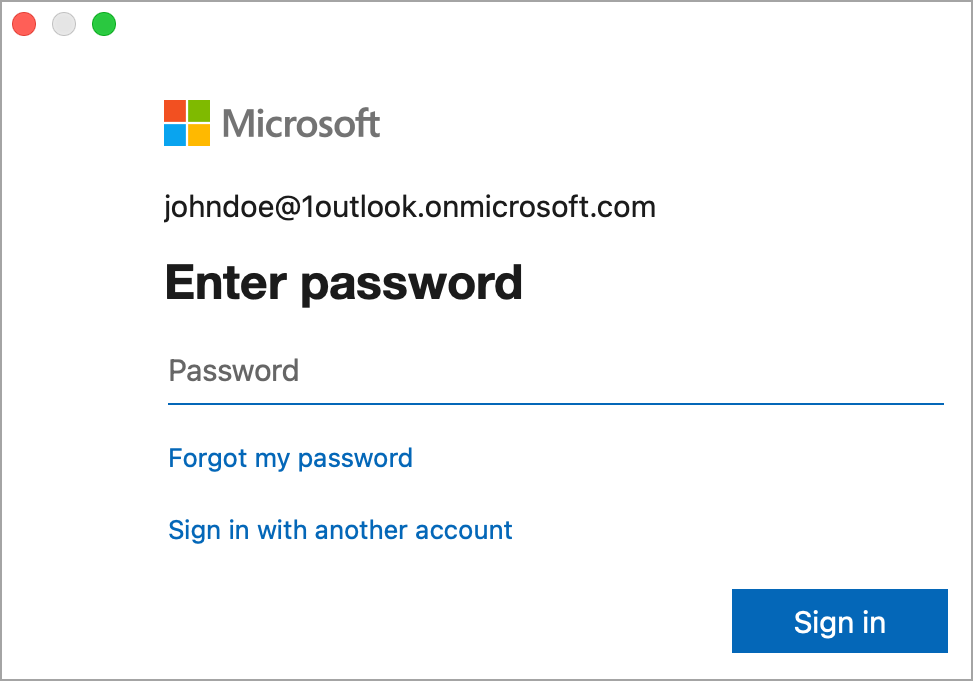
näkyy tilin nimen vieressä, kun salasana on vaihdettu, mutta sitä ei ole synkronoitu Macin kanssa.Kirjoita tunnistetietoikkunassa käyttäjänimesi ja salasanasi.
Katso myös
Sähköpostin salasanan vaihtaminen tai päivittäminen Outlook for Windowsissa