
To Do on Älykäs luettelo -sovellus, joka on integroitu Outlookiin, jotta voit suunnitella päiväsi ja järjestää tehtäviä luetteloiden välillä. Jos haluat määrittää tehtävän jollekulle muulle, voit jakaa luettelon, jossa tehtävä sijaitsee, ja sitten kyseinen henkilö näkee tehtävän, kun merkitset hänet. Voit lisätä tehtäväluetteloihin niin monta tehtävää kuin haluat.
Aloita avaamalla Outlook ja valitsemalla To Do 
Uuden tehtäväluettelon luominen uudessa Outlookissa
Oletus- ja älykkäiden tehtäväluetteloiden lisäksi voit luoda ja hallita muita luetteloita tehtävien järjestämiseksi.
- Valitse tehtäväluetteloiden alareunassa
 uusi luettelo.
 - Kirjoita uuden luettelon nimi.
- Tallenna uusi luettelo painamalla Enter-näppäintä .
Voit jakaa, monistaa, tulostaa tai poistaa luettelon. Saat käytettävissä olevat vaihtoehdot näkyviin painamalla luetteloa pitkään (tai napsauttamalla sitä hiiren kakkospainikkeella) tehtäväluettelosarakkeesta. Huomaa, että jos poistat luettelon, et voi palauttaa sitä.
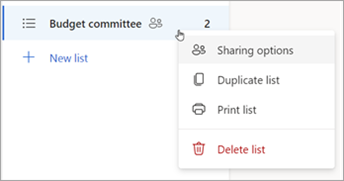
Jos haluat nimetä luettelon uudelleen, avaa sen tehtävät valitsemalla luettelo ja valitse Luettelon asetukset -valikko
 .
.
Tietoja uuden Outlookin oletus- ja älykkäistä luetteloista
Tehtävät-sivulla on oletustehtäväluetteloita sekä valinnaisia pikaluetteloita ja luomiasi tehtäväluetteloita. Näytä tai piilota luettelot To Do -asetusten .
.
Voit tarkastella minkä tahansa tehtävän tietoja valitsemalla sen Päivän tehtävät - kohdasta tai mistä tahansa luettelostasi.
Päivän tehtävät -toiminto on älykäs luettelo, jonka avulla voit seurata tehtäviä, jotka haluat tehdä tänään. Päivän tehtävät -tehtäväluetteloon lisätään päivittäin tehtäviä, joiden määräpäivä on kyseisenä päivänä eikä niitä ole merkitty valmiiksi. Voit lisätä aiemmin luotuja tehtäviä Päivän tehtävät -näkymään napsauttamalla tehtävää hiiren kakkospainikkeella ja valitsemalla Lisää päivän tehtävät -vaihtoehdon tai vetämällä tehtävän mistä tahansa muusta tehtäväluettelosta Päivän tehtävät -kohtaan. Päivän tehtävät -näkymässä näkyvät tehtävät säilytetään alkuperäisessä luettelossaan.
-
Ehdotukset ovat tehtäviä, jotka haluat ehkä lisätä Päivän tehtävät -näkymään. Ne sisältävät tehtäviä, joiden määräpäivä on tänään tai tulevaisuudessa, jotka ovat myöhässä, jotka on aiemmin siirretty Päivän tehtävät -kohtaan, mutta joita ei ole suoritettu loppuun tai jotka saattavat olla olennaisia työskentelyn aloittamiseksi. Jos haluat nähdä ehdotetut tehtävät, siirry Päivän tehtävät -kohtaan ja valitse sitten
 . Lisää mikä tahansa tehtävä Päivän tehtävät -kohtaan valitsemalla tehtävän vierestä + Lisää Päivän tehtävät -vaihtoehto. Poista Ehdotukset-ruutu käytöstä valitsemalla Sulje
 .
.
-
Ehdotukset ovat tehtäviä, jotka haluat ehkä lisätä Päivän tehtävät -näkymään. Ne sisältävät tehtäviä, joiden määräpäivä on tänään tai tulevaisuudessa, jotka ovat myöhässä, jotka on aiemmin siirretty Päivän tehtävät -kohtaan, mutta joita ei ole suoritettu loppuun tai jotka saattavat olla olennaisia työskentelyn aloittamiseksi. Jos haluat nähdä ehdotetut tehtävät, siirry Päivän tehtävät -kohtaan ja valitse sitten
Tärkeää on älykäs luettelo, joka sisältää tärkeäksi merkitsemäsi tehtävät. Voit ottaa tehtävän tärkeyden käyttöön tai poistaa sen käytöstä valitsemalla Merkitse tehtävä tärkeäksi/Poista tärkeysSuosikki-aloitus

Suunniteltu on älykäs luettelo, joka sisältää muistutuksia tai määräpäiviä sisältäviä tehtäviä, eikä sitä ole merkitty valmiiksi. Tässä luettelossa näkyvät automaattisesti ne tehtävät, joihin luot muistutuksen tai määräpäivän. Luetteloon voi lisätä tehtäviä vain luomalla muistutuksen tai määräpäivän aiemmin luotuun tehtävään.
Kaikki on älykäs luettelo, jossa näkyvät kaikki tehtävät, joita ei ole merkitty valmiiksi.
Valmis on älykäs luettelo, joka näyttää tehtävät, jotka olet merkinnyt valmiiksi.
Minulle on määritetty älykäs luettelo, jossa näkyvät kaikki sinulle Plannerissa määritetyt tehtävät.
Tehtävät on oletusluettelo, johon uudet tehtävät tallennetaan.
Merkitty sähköposti on valinnainen luettelo. Kun olet käytössä, sähköpostissa merkityt viestit kopioidaan Merkityt sähköpostit -luetteloon tehtävinä. Voit ottaa Merkityt sähköpostit -luettelon käyttöön tai poistaa sen käytöstä To Do Settings SettingsConnected Apps
>. Merkityt sähköpostit -luettelo on käytettävissä vain Microsoftin isännöimissä tileissä, kuten tileissä, jotka päättyvät Outlook.com, Hotmail.com tai Live.com, tai Microsoftin isännöimiltä mukautetuilta toimialueilta.
Vihje
Jos et ole valmis aloittamaan tehtävää, jonka on määrä alkaa tulevaisuudessa, voit määrittää muistutuksen päivälle, jolloin olet valmis aloittamaan sen työstämisen. Jos haluat lisätä muistutuksen, valitse tehtävä ja valitse sitten Muistuta . Lisätietoja on artikkelissa Tehtävien hallinta To Do -toiminnolla Outlookissa.
Tehtävien siirtäminen luetteloiden välillä uudessa Outlookissa
Voit siirtää tehtävän uuteen luetteloon riippumatta siitä, missä olet uudessa Outlookissa. Jos et näe tehtäviäsi, valitse Päivän tehtävät siirtymispalkissa.
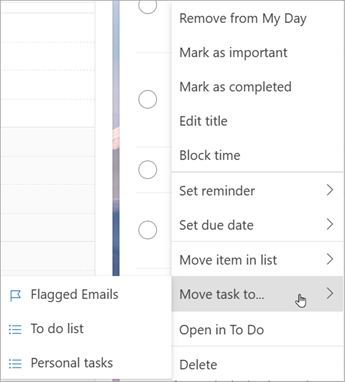
Paina pitkään (tai napsauta hiiren kakkospainikkeella) pikavalikkoa.
Valitse Siirrä tehtävät kohteeseen ...
Valitse luettelo, johon haluat siirtää tehtävän.
Tehtäväluettelon jakaminen uudessa Outlookissa
Jaettujen luetteloiden avulla tehtävien määrittäminen muille on helppoa. Et voi jakaa yksittäisiä tehtäviä, mutta voit jakaa luomiasi tehtäväluetteloita. Sen jälkeen voit määrittää tehtävän henkilölle, jonka kanssa jaoit luettelon. Voit tunnistaa jaetut luettelot jaetun  avulla.
Siirry To Do
Paina pitkään (tai napsauta hiiren kakkospainikkeella) jaettavaa tehtäväluetteloa ja valitse Jaa luettelo.
Valitse Luo kutsulinkki.

Valitse Kopioi linkki.
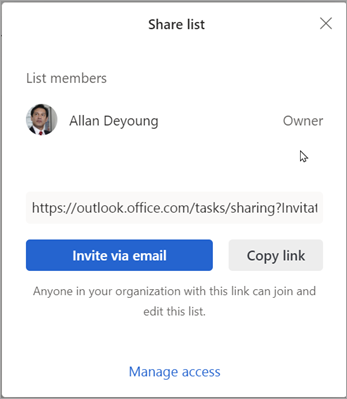
Valitse Kutsu sähköpostitse , jos haluat luoda uuden Outlook-viestin, jossa on kutsulinkki, tai Kopioi linkki liittääksesi ja jakaaksesi sen muilla tavoin.
Huomautus
Voit lähettää linkin kenelle tahansa, mutta vain henkilöt, joilla on Microsoft-tili , voivat muodostaa yhteyden jaettuun luetteloon.
Kun olet jakanut tehtäväluettelon, voit painaa sitä pitkään (tai napsauttaa sitä hiiren kakkospainikkeella) ja valita Jakamisasetukset , jolloin saat kutsulinkin uudelleen. Valitse Jakamisasetukset ja sitten Lisää vaihtoehtoja , jos haluat lopettaa luettelon jakamisen tai estää henkilöitä, jotka eivät ole vielä liittyneet luetteloon, liittymästä luetteloon.
Rajoita tämän luettelon käyttöä: Jos otat tämän vaihtopainikkeen käyttöön, kutsulinkki ei enää toimi eikä kukaan muu voi liittyä tähän luetteloon. Jos päätät sallia käytön tulevaisuudessa, uusi linkki luodaan.
Katso myös
Tehtävien luominen To Do -toiminnolla Outlookissa
Päivän tehtävät -toiminnon käyttäminen Outlookissa
Tehtävien hallinta Outlookin Tehtävät-toiminnolla
Tehtävän vetäminen kalenteriin Outlookin Tehtävät-toiminnolla
Tehtävän luominen Outlookin To Do -toiminnolla vetämällä viestiä