
Outlook for Mac People-sivun avulla voit tarkastella, luoda ja muokata yhteystietoja ja yhteystietoluetteloita. Voit luoda uusia yhteystietoja alusta alkaen tai lisätä henkilön yhteyshenkilöksi sähköpostiviestistä.
Yhteystietojen luominen
Uudet yhteystiedot tallennetaan oletusarvoisesti Yhteystiedot-kansioon , ja ne näkyvät myös Kaikki yhteystiedot -kohdassa. Jos haluat tallentaa yhteystiedon toiseen kansioon, valitse kansio ennen yhteystiedon luomista.
Yhteyshenkilön lisääminen manuaalisesti
- Valitse siirtymisruudussa People.
- Valitse Uusi yhteystieto.
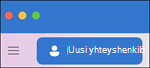
- Anna yhteystiedon tiedot. Valitse Etunimi, Sukunimi jne., jos haluat lisätä lisätietoja, kuten yhteyshenkilön osoitteen tai lisätietoja.
- Valitse Tallenna , niin yhteystieto lisätään yhteystietoluetteloosi .
Yhteystiedon luominen sähköpostiviestistä
- Valitse siirtymisruudussa Sähköposti.
- Avaa sähköpostiviesti ja valitse sitten yhteyshenkilön nimi tai sähköpostiosoite.
- Valitse avautuvassa profiilikortissa Lisää yhteystietoihin, kirjoita mahdolliset lisätiedot ja valitse Tallenna.
Yhteystiedon etsiminen
Yhteyshenkilön etsiminen Outlookissa:
- Käytä Hae-toimintoa. Ala kirjoittaa hakuruutuun, kun haluat löytää yhteystiedon tai yhteystietoluettelon.
- Siirry People-välilehteen ja etsi tallennettujen yhteystietojen luettelo.
Yhteystietojen tarkasteleminen ja muokkaaminen
- Valitse People-välilehdessä yhteyshenkilö, jonka tietoja haluat näyttää tai muokata.
- Jos haluat muokata yhteystietoa, valitse Muokkaa.
- Valitse Tallenna , kun olet tehnyt muokkauksia.
Valokuvan lisääminen yhteystietoihin
- Valitse People-välilehdessä yhteystieto.
- Valitse Muokkaa ja valitse sitten ympyrä, jossa on yhteyshenkilön nimikirjaimet.
- Voit valita valokuvavalinnan Oletusarvot- tai Viimeisimmät-vaihtoehdosta tai ladata valokuvan valitsemalla Muu.
- Kun olet valinnut valokuvan, voit lähentää tai loitontaa vierityspalkkia valitsemalla Muokkaa , panoroida kuvaa napsauttamalla ja vetämällä valokuvaa tai lisätä suodattimen, jonka vierityspalkin reunassa on Käytä tehostetta -painike.
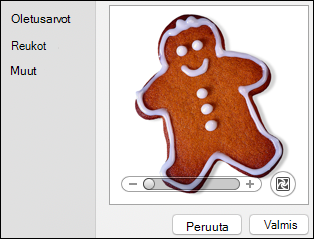
- Valitse Valmis ja sitten Tallenna.