
Haluatko löytää tärkeän viestin täpötäydestä Saapuneet-kansiosta tai -kansiosta? Pikahaun avulla löydät viestit Outlookista nopeasti. Pikahaku-ruutu on aina käytettävissä kaikissa Outlook-kansioissa, kuten Sähköposti-, Kalenteri- ja Tehtävät-kansioissa.
Vihjeitä entistä parempien hakutulosten saamiseen pikahaun avulla on artikkelissa Hakuehtojen rajaaminen.
Toimintaohjeita
Viestin etsiminen
Valitse näytön alalaidan siirtymispalkissa Sähköposti.
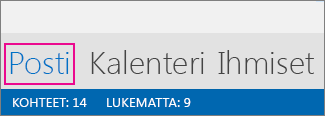
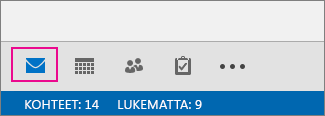
Jos tämä ei ole näkyvissä, Järjestä siirtyminen -toiminto saattaa olla käytössä, jolloin näkyvissä ovatkin kuvakkeet:
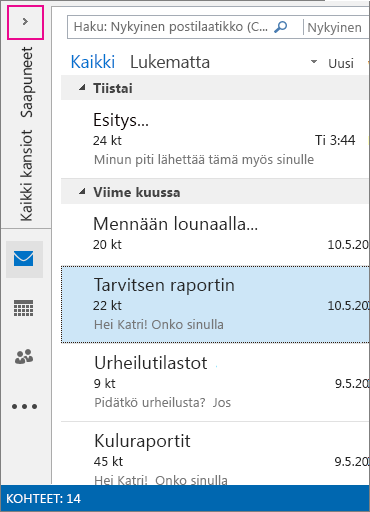
Sen lisäksi, että Järjestä siirtyminen -toiminto on käytössä, kansioruutu saattaa olla pienennettynä, jolloin kuvakkeet on järjestetty pystysuunnassa. Voit laajentaa kansioruudun napsauttamalla Pienennä/suurenna-painiketta seuraavasti:
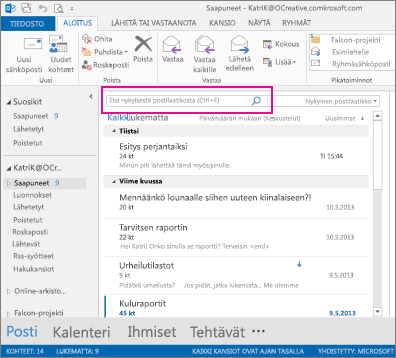
Siirry hakuruutuun. Se on viestien yläpuolella, kuten tässä:
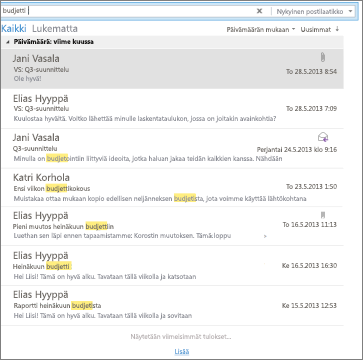
Voit hakea viestissä olevaa sanaa tai tietyltä henkilöltä olevaa viestiä kirjoittamalla sanan tai henkilön nimen (etu- tai sukunimen tai osan nimestä) hakuruutuun. Viestit, jotka sisältävät määrittämäsi sanan tai nimen, tulevat näkyviin ja hakuteksti näkyy korostettuna.
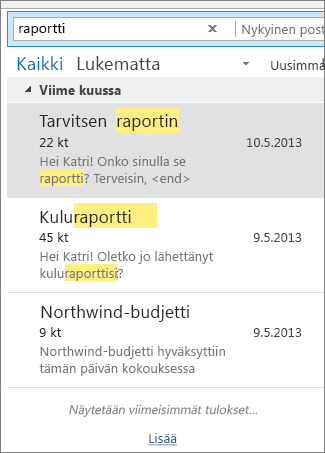
Voit tarkentaa hakutuloksia muuttamalla hakua. Seuraavassa on joitakin esimerkkejä:
- Kirjoita "kuluraportit" (lainausmerkeissä), jos haluat löytää viestit, jotka sisältävät täsmälleen sanan "kuluraportit".
- Kirjoita kulu JA raportti ("JA" isoin kirjaimin), jos haluat löytää viestit, jotka sisältävät sanan kulu ja sanan raportti, mutta joissa sanat eivät välttämättä esiinny juuri tässä järjestyksessä. Voit myös käyttää sanaa "TAI".
- Kirjoita kulu EI raportti ("EI" isoin kirjaimin), jos haluat löytää viestit, jotka sisältävät sanan kulu, mutta eivät sanaa raportti.
HUOMAUTUS: Haku löytää kohteita ainoastaan, jos etsit kokonaista sanaa tai sanan alkua. Jos etsit sanan keski- tai loppuosaa, haku ei löydä kohdetta. Jos viestin aihe sisältää esimerkiksi sanat “Sovellukseen Office365 liittyvä sähköposti”, seuraavat haut EIVÄT löydä tätä kohdetta:
- “posti” – koska tämä on sanan “sähköposti” loppuosa
- “365” – koska tämä on sanan “Office365” loppuosa
- “ice” – koska tämä on sanan “Office365” keskiosa
Kun olet valmis, voit tyhjentää haun napsauttamalla hakuruudun
 .
.
Hakutulosten rajaaminen
Jos et löydä etsimääsi, voit rajata hakua valintanauhan hakutyökaluilla. Kun napsautat hakuruutua, voit valita haun laajuuden valintanauhan vasemmassa reunassa. Kun olet määrittänyt laajuuden, voit tarkentaa hakua entisestään valitsemalla asetuksen, kuten aihe tai lähettäjä.
Laajuus (hakualue): tässä voit hakea tietyistä kansioista, kuten kaikista postikansioista, tai vain valittuna olevasta kansiosta, joka on yleensä Saapuneet-kansio.
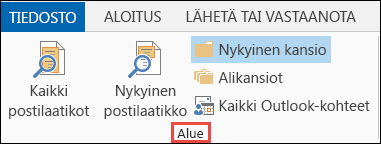
Tarkenna (hakukohde): Kun olet valinnut haun laajuuden, voit lisätä muita ehtoja Tarkenna-ryhmään. Kun valitset vaihtoehdon, Outlook lisää hakukenttään erityisen komentosarjan, joka rajoittaa hakua.
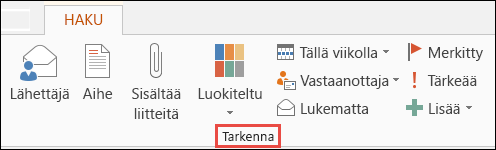
Tarkastellaan sitten asetuksia.
- Lähettäjä: suodattaa hakutulokset ja näyttää vain tietyn henkilön lähettämät viestit. Voit esimerkiksi hakea kaikkia Karitan lähettämiä viestejä.
- Aihe: suodattaa hakutulokset sähköpostiviestin aiheen mukaan. Voit esimerkiksi hakea kaikkia viestejä, joiden aiheessa on sana raportti.
- Liitteitä: näyttää kaikki viestit, jotka sisältävät liitteen.
- Luokiteltu: valitsemalla luokan näet kaikki viestit, jotka olet merkinnyt tiettyyn luokkaan.
- Tällä viikolla: voit rajata hakutuloksia viestin vastaanottoajan mukaan valitsemalla ajanjakson avattavasta valikosta.
- Vastaanottaja: suodata tulokset sähköpostin vastaanottajien mukaan valitsemalla vaihtoehto avattavasta valikosta. Esimerkiksi viestit, joista sait kopion, tai viestit, jotka lähetettiin tietylle henkilölle.
- Lukematon: näyttää kaikki valitun kansion lukemattomat viestit.
- Merkitty: näyttää seurattavaksi merkityt viestit.
- Tärkeä: näyttää kaikki tärkeäksi merkityt viestit.
- Lisää: voit rajata hakutuloksia entisestään valitsemalla valikossa asetuksen. Voit suodattaa esimerkiksi luottamuksellisuuden tai viestin koon mukaan.
Muista, että voit myös yhdistellä asetuksia.
Esimerkki: voit hakea kaikki Karitan lähettämät viestit, jotka vastaanotit viime kuussa ja joiden aiherivillä on avainsana ”raportti”.
Tämän esimerkin haun määrittäminen:
- Varmista, että Saapuneet-kansio on valittuna ja valitse sitten hakuruutu.
- Valitse AlikansiotLaajuus-ryhmässä.
- Valitse Lähettäjä ja korvaa hakukentän korostettu teksti kirjoittamalla Karita.
- Valitse Aihe ja korvaa hakukentän korostettu teksti kirjoittamalla raportti.
- Valitse Tällä viikolla -kohdan viereisestä avattavasta valikosta Viime kuussa.

Erikoishaun käyttö
Onko tuloksia liikaa? Ehkä et vain löydä etsimääsi?
Huomautus
Erikoishaku ei ole käytettävissä automaattisesti laajenevissa arkistoissa. Lisätietoja automaattisesti laajenevista arkistoista on artikkelissa Office 365: Automaattisesti laajenevat arkistot usein kysytyt kysymykset – Microsoft Community Hub.
- Napsauta hakuruutua.
- Valitse Haku-välilehdessäHakutyökalujen>erikoishaku.
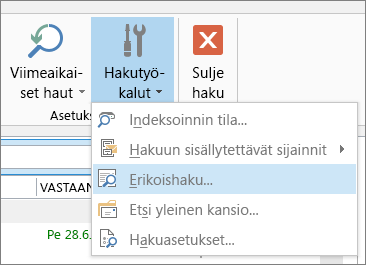
Erikoishaku-ruudussa voit määrittää monimutkaisempia ehtoja ja lisäksi etsiä kalenterista, yhteystietoluettelosta, muistiinpanoista ja tehtävistä.
- Valitse Lisäasetukset-välilehti.
- Napsauta Määritä lisää ehtoja -kohdassa Kenttä-painiketta ja valitse sitten Kaikki sähköpostikentät. Näkyviin tulevat kentät, joissa voit suorittaa hakuja, kuten Lähettäjä-, Vastaanottaja-, Vastaanotettu-, Aihe- ja monet muut kentät.
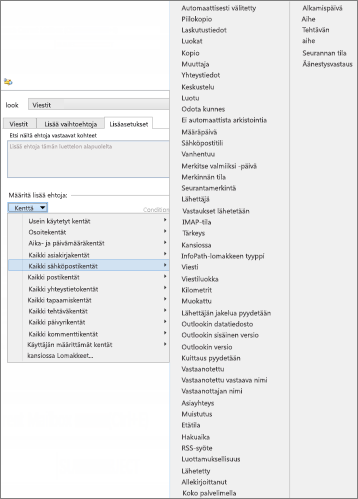
- Aloita valitsemalla kenttä ja valitse sitten ehto ja testattava arvo. Esimerkki:
Lähettäjä/sisältää/Katie etsii viestejä henkilöltä, jonka nimessä on "Katie". Huomaa, että käytämme ehtona ehtoa sen sijaan, että se olisi (täsmälleen), jotta meidän ei tarvitse löytää tarkkaa vastinetta. Joten jos Katien sähköpostinimi on "Katie Jordan", Lähettäjä /on (täsmälleen)/Katie ei toimi, koska meidän on määritettävä Katien koko nimi, Katie Jordan, saadaksemme tarkan vastineen. Tällöin ehtona kannattaa käyttää sanaa sisältää. - Voit lisätä niin monta ehtoa kuin tarvitset tai haluat testata. Tässä esimerkissä lisätään vielä kolme ehtoa:
Lähettäjä | Sisältää | Katie etsii viestejä henkilöltä, jonka nimessä on "Katie". Huomaa, että käytämme ehtona ehtoa sen sijaan, että se olisi (täsmälleen), jotta meidän ei tarvitse löytää tarkkaa vastinetta. Joten jos Katien sähköpostinimi on "Katie Jordan", From | on (täsmälleen) |Katie ei toimi, koska meidän on määritettävä Katien koko nimi, Katie Jordan, saadaksemme tarkan vastineen. Tällöin ehtona kannattaa käyttää sanaa sisältää.
Lisätään vielä seuraavat:
- Vastaanotettu | Välillä | 13.5.2013 ja 31.5.2013
- Viesti | Sisältää | Talousarvio
-
Kohteeseen | Sisältää | Rob
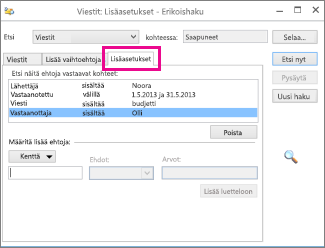
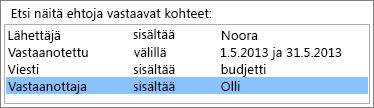
Outlook etsii nyt viestejä, jonka lähettäjän nimi sisältää sanan "Katie", joka vastaanotettiin toukokuussa 2013, jonka tekstiosassa on sana "budjetti" ja joka lähetettiin itsesi lisäksi myös henkilölle, jonka nimi sisältää sanan "Rob". Tässä näkyy neljän lisätyn ehdon luettelo lähemmin.
Suorita haku valitsemalla Etsi nyt.
Hakutulosten määrän rajoituksen poistaminen
Jos haluat näyttää yli 250 hakutulosta, voit ohittaa rajoituksen:
- ValitseTiedostoasetusten>>haku.
- Poista Tulokset-kohdan Nopeuta hakua rajoittamalla näytettävien hakutulosten määrää -valintaruudun valinta.