
Jos sinulla on paljon työyhteystietoja tai henkilökohtaisia yhteystietoja, joita säilytät laskentataulukossa, voit tuoda ne suoraan Outlookiin pienellä valmistelulla. On kolme tärkeää vaihetta.
- Tallenna Excel-työkirja .csv tiedostona.
- Tuo yhteystiedot.
- Excel-laskentataulukon sarakkeiden yhdistäminen vastaaviin Outlook-kenttiin.
Vaihe 1: Excel-työkirjan tallentaminen .csv tiedostona
Outlook voi tuoda pilkuin erotettuja arvotiedostoja (.csv), mutta ei useita taulukoita sisältäviä työkirjoja, joten vaihe 1 tallentaa Excel-työkirjan .csv tiedostona. Tee näin:
- Valitse työkirjassa laskentataulukko, jonka yhteystiedot haluat tuoda.
- Valitse Tallenna nimellä>.
- Valitse tiedostolle tallennuspaikka.
- Valitse Tallennusmuoto-ruudussa CSV (luettelomerkein eroteltu) (*.csv) ja valitse Tallenna.
Excel kertoo, että valittu tiedostotyyppi ei sisällä useita taulukoita sisältäviä työkirjoja. Tämä viittaa CSV-tiedoston rajoitukseen. alkuperäiselle työkirjalle (.xlsx tiedostolle) ei tapahdu mitään. - Valitse OK.
Excel kertoo, että jotkin työkirjan ominaisuudet saattavat kadota, jos tallennat sen CSV-muodossa (pilkuin eroteltu)." Tämä viittaa vain CSV-tiedoston rajoituksiin, ja se voidaan ohittaa. - Valitse Kyllä, jolloin Excel tallentaa nykyisen laskentataulukon CSV-tiedostona. Alkuperäinen työkirja (-xlsx-tiedosto) suljetaan.
- Sulje CSV-tiedosto.
Exceliä ei enää tarvita. Nyt voit aloittaa tuontiprosessin Outlookissa.
Huomautus
Eri alueilla voidaan käyttää oletusarvoisena luetteloerottimena eri välimerkkejä. Esimerkiksi saksankielisillä alueilla oletuserottimena on puolipiste. Outlook ei kuitenkaan tue puolipistettä kenttien erottimena. Tällöin CSV-tiedoston puolipisteet voi joutua korvaamaan pilkuilla ennen seuraavaan vaiheeseen siirtymistä.
Vaihe 2: Yhteystietojen tuominen Outlookiin
Huomautus
Jos tuot .csv-tiedoston Outlook.com tiliin (tai toiseen Exchange ActiveSync tiliin) Outlookissa, katso lisätietoja artikkelista Yhteystietojen tuominen Outlook.com-tilille.
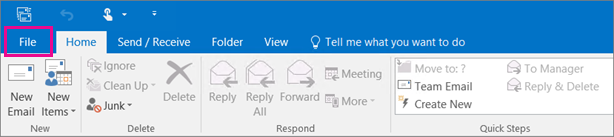
Valitse Outlookin valintanauhan yläosassa Tiedosto.
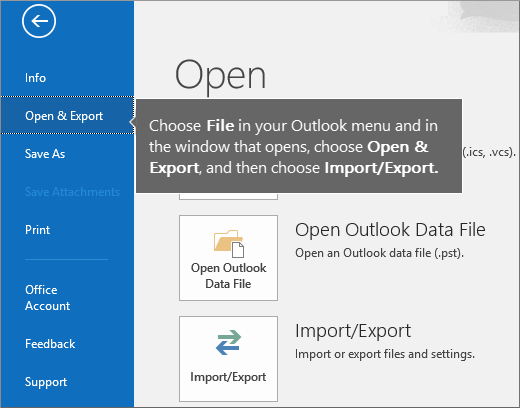
Valitse Avaa & Vie>tuonti/vienti.
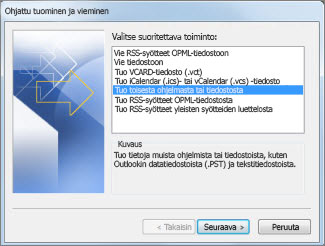
Valitse Tuo toisesta ohjelmasta tai tiedostosta ja valitse sitten Seuraava.
Vihje
Jos sinua pyydetään antamaan salasana etkä ole määrittänyt salasanaa, siirry seuraavaan ikkunaan valitsemalla Peruuta.
Valitse Luetteloerottimella erotetut arvot ja valitse Seuraava.
Selaa tuotavaan .csv-tiedostoon.
Valitse Asetukset-kohdassa, korvataanko kaksoiskappaleet (nykyiset yhteystiedot), luodaanko yhteystiedoista kaksoiskappaleita vai jätetäänkö kaksoiskappaleet tuomatta.
Valitse Seuraava ja valitse sitten kohdekansio yhteystiedoille. Yhteystiedot on yleensä valittuna oletusarvoisesti, mutta jos näin ei ole, vieritä ylös- tai alaspäin, kunnes löydät sen. Voit myös valita toisen kansion tai luoda uuden kansion.
Valitse Seuraava.
Varmista, että Tuo MyContacts.csv -kohdan vieressä oleva valintaruutu on valittuna (jos se on tiedostonimi).
Älä valitse vielä Valmis, koska jotkin CSV-tiedoston sarakkeista on yhdistettävä Outlookin yhteystietokenttiin. Yhdistämisellä varmistetaan, että tuodut yhteystiedot näkyvät halutulla tavalla.
Vaihe 3: Yhdistä CSV-tiedoston sarakkeet Outlookin yhteystietokenttiin.
Napsauta Määritä käyttäjän kentät -painiketta. Mukautettujen kenttien yhdistäminen -valintaikkuna tulee näkyviin.
- Lähde-kohdassa on ruutu, jossa on tuotavan CSV-tiedoston sarakkeiden nimet.
- Kohde-kohdassa on vakiokentät, joita Outlook käyttää yhteystiedoissa. Jos kenttä vastaa CSV-tiedoston saraketta, sarake näkyy Vastaavuudet määritetty kohteesta -kohdassa.
-
Nimi-, Etunimi- ja Sukunimi-kentät ovat Outlookin vakioyhteystietokenttiä. Jos tuotavassa tiedostossa on tämännimisiä yhteystietoja, ne yhdistetään automaattisesti.
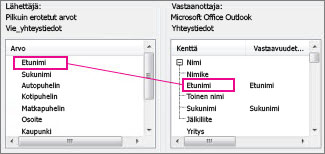
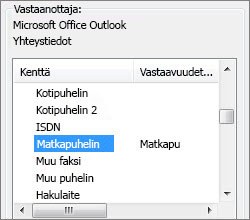
Sinun pitää luultavasti yhdistää kenttiä myös manuaalisesti. Esimerkiksi tässä tuodussa tiedostossa yhteyshenkilön matkapuhelin on sarakkeessa nimeltä "Cell Ph". Sillä ei ole tarkkaa vastinetta Outlookissa. Voit kuitenkin etsiä sopivan vastineen Outlookissa seuraavasti:
- Vieritä alaspäin oikealla olevassa ruudussa, niin löydät Other Address -osoitteen, jonka vieressä on plusmerkki (+).
- Laajenna tiedot napsauttamalla plusmerkkiä, jolloin näkyviin tulee sopiva vastine, Matkapuhelin.
Vedä Matkapuhelin-kohta vasemmasta ruudusta ja pudota se oikean ruudun Matkapuhelin-kohtaan.
Huomaat, että Matkapuhelin näkyy nyt myös Matkapuhelin-kohdan vieressä Vastaavuudet määritetty kohteesta -sarakkeessa.
Vedä loput arvoista yksi kerrallaan vasemmanpuoleisesta ruudusta oikeanpuoleisen ruudun sopiviin Outlook-kenttiin. Voit esimerkiksi vetää arvon Osoite joko Lähiosoite (koti)-tai Lähiosoite (työ) -kohtaan yhteyshenkilön osoitteen tyypistä riippuen.
Valitse Valmis.
Yhteystiedot tuodaan Outlookiin.Jos haluat tarkastella yhteystietoja Outlookissa, valitse siirtymispalkin alareunassa People-kuvake.

Tutustu myös seuraaviin ohjeaiheisiin
Outlookin sähköpostin, yhteystietojen ja kalenterin tuonti ja vienti